Jak digitalizovat staré VCD? Pokud chcete extrahovat videa z VCD, musíte převést soubory DAT do formátu MP4. Před otevřením nebo převodem souborů DAT je důležité pochopit, co je formát VCD DAT. Tento článek vás provede postupem... převést DAT na MP4 12 způsoby. Na svém počítači nebo jiných digitálních přehrávačích si užijete vyšší kvalitu videa.
Část 1. Jaký je formát DAT ve VCD?
Soubor s příponou .dat je obecný datový soubor, který ukládá informace používané programem, který jej vytvořil. V závislosti na aplikaci může soubor DAT obsahovat text, obrázky, videa nebo konfigurační data. U disků VCD se soubory DAT používají k ukládání a přehrávání video obsahu z video CD. Tyto soubory DAT jsou obvykle kódovány ve formátu MPEG-1 nebo MPEG-2 a obsahují video data extrahovaná z disku VCD.
Pro přímé přehrávání videí VCD můžete použít jakýkoli přehrávač médií, který podporuje kodek MPEG. Pokud si však chcete soubory VCD prohlížet na iPhonu, zařízení Android nebo dále upravovat záběry, budete muset soubory DAT převést do kompatibilnějšího formátu, například MP4.
Část 2. 12 způsobů, jak snadno převést DAT na MP4
1. Tipard Video Converter Ultimate – nejlepší způsob
Jaký je nejlepší způsob, jak extrahovat soubory MP4 z VCD? Jak lze snadno převést DAT do MP4? Tipard Video Converter Ultimate je všestranný převodník DAT-MP4, který vám umožňuje převádět 4K videa, ripovat jakékoli DVD do různých video formátů a dokonce snadno upravovat video soubory.
- Převod VCD DAT do MP4, MOV, MKV, AVI a MP3 60x rychlejší rychlostí.
- Upravte video kodek, bitrate, vzorkovací frekvenci, snímkovou frekvenci a parametry.
- Upravte výstupní MP4 pomocí oříznutí, vodoznaku, oříznutí, přidání filtru atd.
- Komprimujte svá videa a převeďte je na požadované rozlišení pro určitá zařízení.
Krok 1Stažení a instalace Tipard Video Converter Ultimatea poté spusťte tento program pro převod DAT do MP4 v počítači. Můžete si vybrat konvertor a klepněte na tlačítko přidat tlačítko pro načtení DAT souborů vašeho starého VCD, který chcete převést do programu.
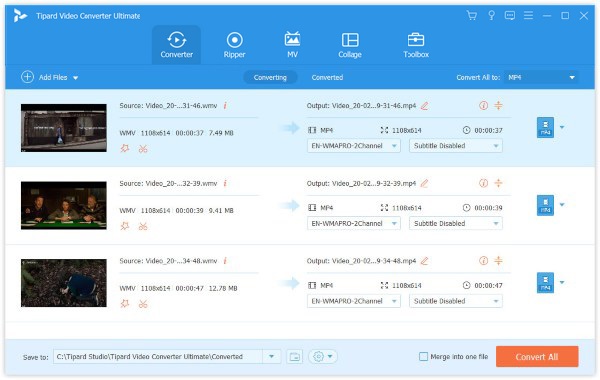
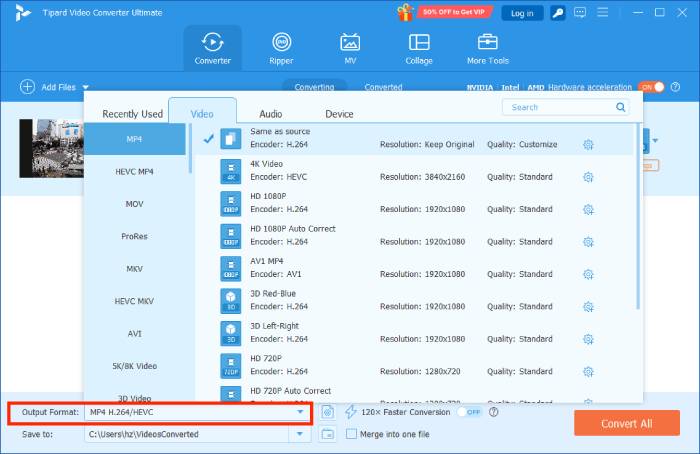
Krok 2Klepněte na tlačítko Výstupní formát rozbalovací tlačítko pro výběr formátu MP4. Umožňuje převést VCD DAT do MP4 4K nebo 1080P HD videa. Klikněte na Přizpůsobte si profil, můžete upravit video kodek, snímkovou frekvenci, bitrate videa, vzorkovací frekvenci a další parametry.
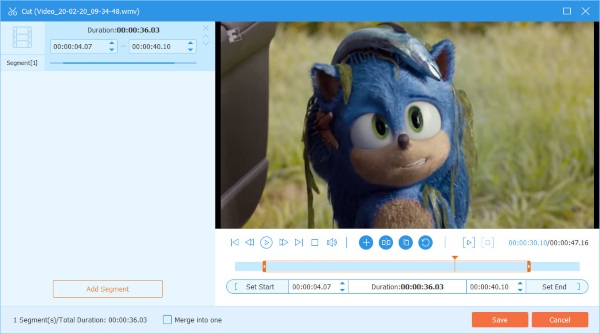
Krok 3Pokud chcete rozdělit filmy DAT z VCD do různých klipů, můžete kliknout na Klip tlačítko pro rozdělení videa na části, kopírování a vkládání různých segmentů nebo dokonce sloučení souborů DAT na disku VCD do jednoho celku. sloučení videa funkce je vedle Převést vše .
Krok 4Poté si můžete vybrat cílovou složku z Uložit do Jídelní lístek. Klikněte na ikonu Převést vše tlačítko pro převod souborů DAT na filmy MP4. Zrychlení GPU vám umožní převést video DAT rychlostí 120x rychleji než jiné video konvertory.
2. VLC Media Player
Chcete zdarma převést soubor DAT do MP4? VLC je rozhodně dobrá volba. VLC dokáže převést video DAT do MP4 s video kodekem HEVC nebo H.264 a nabízí tak vysokou kvalitu videa. Můžete si také přizpůsobit video MP4 a zvýšit rozlišení na 1080p. Funkce přizpůsobení je však obtížné najít a používat. Podívejte se na níže uvedený návod, jak použít VLC k převodu DAT do formátu MP4.
Krok 1Stáhněte, nainstalujte a spusťte VLC Media Player v počítači.
Krok 2Klepněte na tlačítko Media tlačítko v levém horním rohu a poté vyberte Převést / uložit tlačítko pro import souboru DAT.
Krok 3Klepněte na tlačítko přidat v novém okně vyberte soubor videa DAT. Poté klikněte na tlačítko Převést / uložit tlačítko pokračovat.
Krok 4Klepněte na tlačítko Změna hesla rozbalovací tlačítko pro výběr formátu MP4. Poté klikněte na Procházet pro výběr složky pro váš nadcházející soubor MP4. Nakonec klikněte na tlačítko Home tlačítko pro snadný převod DAT do MP4 pomocí VLC.
3. Ruční brzda
Ruční brzda je dobrou volbou pro převod DAT do MP4. Dokáže načíst VCD disk, extrahovat soubor .dat a poté jej převést do MP4 videa. HandBrake také nabízí velmi flexibilní funkce přizpůsobení - můžete měnit video a audio kodeky, upravovat rozlišení a dokonce i měnit pořadí kapitol a titulků. Je to také bezplatný a open-source video převodník. Pokud chcete vědět, jak převést DAT do MP4 v HandBrake, podívejte se na níže uvedeného průvodce.
Krok 1Stáhněte si, nainstalujte a spusťte HandBrake v počítači. Klikněte na Soubor tlačítko pro import souboru DAT.
Krok 2Klepněte na tlačítko Formát pro výběr MP4 jako výstupního formátu. Výstupní formát je obvykle ve výchozím nastavení MP4. Můžete také vybrat Video a Audio záložky pro úpravu kodeků, rozlišení, datového toku a dalších nastavení.
Krok 3Klepněte na tlačítko Procházet pro výběr cílové složky pro soubor MP4. Nakonec stačí kliknout na tlačítko Začněte kódovat tlačítko pro převod DAT do MP4 v HandBrake.
4. OpenShot Video Editor
OpenShot je výkonný video editor, který vám pomůže bezproblémově převést DAT do MP4 v dobré kvalitě videa. Nabízí také mnoho výkonných a snadno použitelných funkcí pro úpravu videa, jako je ořezávání, klipování, otáčení, filtrování atd. Můžete převést DAT do MP4 a zároveň zvýšit rozlišení videa.
Krok 1Spusťte v počítači OpenShot Video Editor. Klikněte na Soubor tlačítko vlevo nahoře a poté přímo vyberte Importovat soubory importovat video DAT do editoru videa OpenShot.
Krok 2Přetáhněte video .dat přímo na časovou osu dole. Umístěte video na začátek časové osy.
Krok 3Klepněte na tlačítko Soubor tlačítko v levém horním rohu a vyberte Export projektu tlačítko. Poté vyberte Exportovat video.
Krok 4V rozbalovacím okně klikněte na tlačítko Procházet pro výběr cesty ke složce pro vaše video. Klikněte na tlačítko Cíl rozbalovací nabídku a vyberte MP4 jako výstupní formát. Nakonec klikněte na Exportovat video tlačítko pro převod videa DAT do formátu MP4.
5. Kodér závěrky
Shutter Encoder je profesionální video kodér s otevřeným zdrojovým kódem. Převod DAT do MP4 pro Shutter Encoder není žádný problém. Dokáže změnit video a audio kodeky vašeho souboru DAT a poté snadno změnit kontejner z DAT na MP4. Můžete si vybrat H.264, HEVC nebo AV1. Můžete také zvýšit rozlišení videa a upravit snímkovou frekvenci. Shutter Encoder velmi usnadňuje převod DAT do MP4. Postupujte podle níže uvedených kroků.
Krok 1Stáhněte si Shutter Encoder z oficiálních webových stránek. Poté jej nainstalujte a spusťte. Klikněte na Procházet tlačítko pro import souboru videa .dat.
Krok 2Klikněte na rozbalovací tlačítko pod Vyberte funkciPoté vyberte video kodek v části Výstupní kodeky, například H.265. Výchozí výstupní formát je nastaven na .mp4.
Krok 3Klepněte na tlačítko Spustit funkci tlačítko pro rychlý převod videa .dat do MP4.
6. Adobe Media Encoder
Tyto profesionální video konvertory mají skvělé možnosti kódování videa. Adobe Media Encoder podporuje velké množství video a audio kodeků. Můžete ho tedy použít ke kódování DAT do MP4. Pro převod videí můžete využít bezplatnou verzi Adobe Media Encoder. Níže uvedený návod vám pomůže snadno převést .dat do MP4.
Krok 1Stáhněte, nainstalujte a spusťte Adobe Media Encoder v počítači. Klikněte na Soubor tlačítko v levém horním rohu a poté vyberte Přidat zdroj importovat video .dat do tohoto programu.
Krok 2Klikněte na rozbalovací tlačítko pod Formát vyberte video kodek, například H.264, který je podporován formátem MP4.
Krok 3Klepněte na tlačítko Spusťte frontu (zelené) v pravém horním rohu exportujte video. Klikněte na Formát vyberte MP4. Poté klikněte na tlačítko OK tlačítko pro převod videa .dat do MP4 v Adobe Media Encoderu.
7. Freemake Video Converter
Jak snadno převést soubor DAT do MP4? Freemake Video Converter vám s tím může pomoci. Nabízí čisté a srozumitelné rozhraní s jednoduchým postupem pro kódování videí. Můžete se řídit pokyny a návodem na obrazovce a rychle převést video DAT do MP4. Podívejte se na jednoduchý tutoriál níže, jak překódovat .dat do .mp4.
Krok 1Spusťte Freemake Video Converter v počítači. Klikněte na Video tlačítko na horní straně pro přidání videí .dat. Můžete importovat více videí DAT.
Krok 2vybrat na MP4 dole. Tento výchozí formát MP4 má dobré předvolby, které mohou nabídnout vysokou kvalitu videa a zvuku.
Krok 3Nakonec klepněte na tlačítko Konvertovat tlačítko pro snadnou změnu souborů DAT na MP4 pomocí Freemake Video Converter.
8. FFmpeg
FFmpeg je bezplatný a open-source video převodník založený na příkazovém řádku. Pro převod .dat do MP4 můžete použít příkazový řádek ve Windows nebo terminál na Macu. Jednoduchý převod video formátu není obtížný ani pro začátečníky. Jedinou podmínkou je, že byste si měli nainstalovat FFmpeg do počítače a umístit soubor ffmpeg.exe s videem .dat do stejné složky. Nyní zkontrolujte
Krok 1Vyhledejte složku, která obsahuje vaše video DAT a soubor ffmpeg.exe, a poté zadejte cmd (Příkazový řádek). Poté stiskněte klávesu vstoupit na klávesnici.
Krok 2Zadejte následující příkaz:
ffmpeg -i vstup.dat -c:v libx264 -c:a aac výstup.mp4
Zde, vstup je název souboru vašeho videa DAT a výstup je název následujícího souboru MP4, který můžete přejmenovat na cokoli chcete.
Krok 3Nakonec stačí stisknout vstoupit na klávesnici pro snadný převod (překódování) DAT do MP4. Důrazně doporučujeme překódovat video .dat do starších kodeků, jako je H.264 nebo HEVC, kvůli kompatibilitě.
9.FreeConvert
Pokud chcete převést video DAT do MP4 zdarma online, FreeConvert je pro vás dobrou volbou. Dokáže snadno převést videa s překódováním nebo bez něj. Můžete změnit kodek DAT na kodeky H.264 nebo HEVC, protože jsou kompatibilní s moderními přehrávači a zařízeními. Video pak můžete bez problémů sledovat ve vysokém rozlišení a definici.
Krok 1Přejděte na oficiální webovou stránku FreeConvert. Klikněte na Vyberte soubory tlačítko pro nahrání videí DAT. Můžete přidat více souborů DAT.
Krok 2Můžete kliknout na tlačítko Pokročilé možnosti pro změnu video kodeku na H.264 nebo H.265. Poté zvyšte rozlišení videa na 1080p nebo vyšší. Klikněte na Použít nastavení pro potvrzení.
Krok 3Nakonec stačí kliknout na Konvertovat tlačítko pro rychlý převod videa DAT do formátu MP4 zdarma online.
10. ONLINE-KONVERZE
ONLINE-CONVERT je populární online převodník. Dokáže převést mnoho typů souborů, jako je video, audio, obrázky atd. Snadno převádí video DAT do MP4 s funkcemi překódování. Můžete změnit kodeky a rozlišení na vyšší úroveň, abyste získali vysoce kvalitní video. Je to snadno použitelný a výkonný online nástroj pro bezplatný převod DAT do MP4.
Krok 1Přejděte na oficiální webovou stránku ONLINE-CONVERT Převod videa do MP4. Klikněte na Vyberte soubor tlačítko pro nahrání video souboru DAT.
Krok 2Poté můžete kliknout na ikonu Nastavení pro výběr předvolby videa. Video DAT můžete vylepšit výběrem předvolby 1920*1080.
Krok 3Jakmile je vše nastaveno, klikněte na START tlačítko pro bezplatný online převod DAT do formátu MP4. Poté si můžete stáhnout video MP4 do svého zařízení.
11. Převodník videa 123APPS
123APPS Video Converter není populární, ale je opravdu výkonný a pohodlný. Má čisté rozhraní s jednoduchým pracovním postupem. Můžete se řídit pokyny na obrazovce a snadno a zdarma převést DAT do MP4 online. Můžete také upravit video kodek na HEVC a zvýšit rozlišení videa. Pokud chcete jednoduchý a spolehlivý převodník DAT do MP4, 123APPS Video Converter je dobrou volbou.
Krok 1Navštivte oficiální webovou stránku 123APPS Video Converter. Klikněte na Vyberte soubor tlačítko pro nahrání videa DAT do tohoto online video konvertoru.
Krok 2Možná je výstupní video formát ve výchozím nastavení MP4. Můžete také ručně vybrat MP4.
Krok 3Můžete také kliknout na tlačítko Nastavení pro úpravu video kodeku. Můžete si vybrat z H.264, H.265 a MPEG-4. Klikněte na tlačítko Rozlišení rozbalovací tlačítko pro výběr požadovaného rozlišení.
Krok 4Nakonec klepněte na tlačítko Konvertovat tlačítko pro změnu souboru DAT na MP4 zdarma online. Poté si video stáhněte do svého zařízení.
12. CloudConvert
CloudConvert je populární, výkonný a bez reklam. Nabízí přehledné rozhraní pro bezplatný online převod souborů DAT do MP4. Můžete snadno a rychle provádět konverzi videa s velkými možnostmi přizpůsobení. Můžete upravit rozlišení videa, kodek, snímkovou frekvenci a další. Níže uvedený návod se dozvíte, jak snadno převést DAT do MP4.
Krok 1Přejděte na oficiální webové stránky CloudConvert. Klikněte na Zvolte soubor tlačítko pro nahrání video souboru DAT.
Krok 2Klepněte na tlačítko Převést na rozbalovací tlačítko pro výběr MP4 jako výstupního formátu. Poté můžete kliknout na možnosti pro změnu video kodeku na x264, x265 nebo AV1. Můžete také zvýšit rozlišení a upravit rozlišení a snímkovou frekvenci. Klikněte na Dobře tlačítko pro uložení úpravy.
Krok 3Nakonec klepněte na tlačítko Konvertovat tlačítko pro bezplatný online převod DAT do MP4. Poté si můžete stáhnout převedené video MP4 do svého zařízení.
Část 3. Nejčastější dotazy k DAT videu
Jak přehrát VCD DAT na PC bez konverze?
Pro otevření souboru DAT přímo z VCD můžete použít přehrávače MPEG. VLC media player je jeden z přehrávačů médií, který dokáže přehrávat širokou škálu formátů souborů, jako například VCD, MP4, DVD, WebM a další.
Co znamená „Hudba není čistá“ při převodu DAT do MP4?
Když převedete DAT na MP4, může se vám zdát, že zvukový soubor chybí nebo není jasný. Měl by se týkat původního zvukového kodeku v rámci VCD, můžete si vybrat původní kodek zvuku nebo zajistit, aby zvuk VCD byl kódován pomocí AAC.
Jaké jsou rozdíly mezi DAT VCD a MPEG?
Je DAT pouze MPEG s malou režií pro hraní s VCD přehrávači? Soubory DAT jsou ve skutečnosti soubory MPEG s některými dalšími údaji, které umožňují přehrávačům VCD jiných než PC, které si je mohou přečíst. Při převodu DAT na MP4 byste měli zjistit, že výstupní soubor je vždy přibližně o 1-2 MB menší.
Závěr
Abyste si mohli přehrát staré VCD na svém iPhonu nebo telefonu Android, měli byste převod VCD DAT do MP4 formát. Můžete použít Tipard Video Converter Ultimate pro převod souborů DAT do požadovaného souboru MP4 pro váš přehrávač. Dokáže zvýšit rozlišení videa a změnit video kodek tak, aby bylo video kompatibilní s moderními přehrávači a zařízeními.