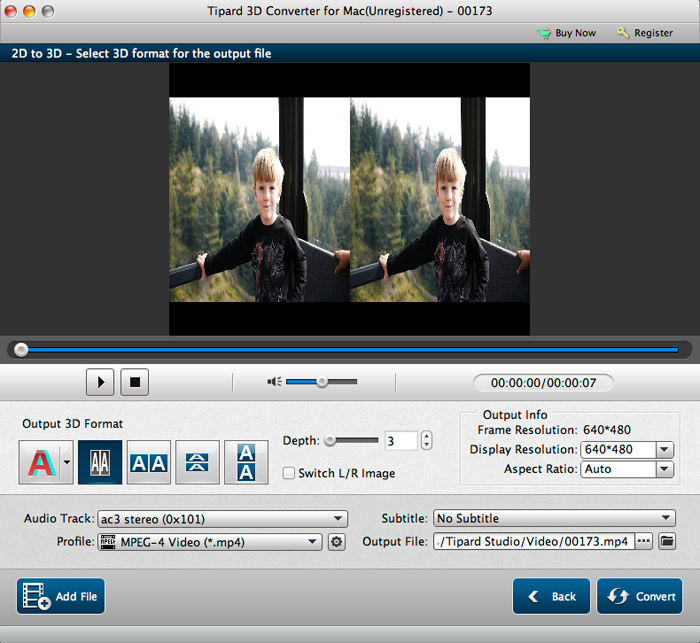
Tipard Mac 3D Converter, nejlepší a profesionální převodní software 3D pro Mac, je speciálně navržen tak, aby vám pomohl převést vaše oblíbené 2D videa do formátu 3D a dokonce převést 3D filmy do formátu 2D / 3D podle potřeb. Jedním slovem, s převodníkem Mac 3D vše v jednom, máte možnost zažít rychlost konverze a vizuální hostinu.
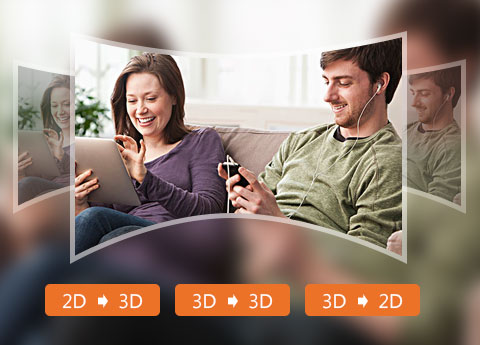
Tento konvertor Mac 3D je profesionální a snadno použitelná aplikace, která vám pomůže dokončit konverzi 2D na 3D, konverzi 3D na 2D a dokonce i konverzi 3D na 3D bez námahy, a tak si můžete vychutnat konvertované videa na iPhone, iPad, iPod , Apple TV, 3D / HD přehrávač, Samsung, zařízení Android a další.
3D Video Maker pro Mac vám umožňuje převádět jakýkoli 2D formát, jako je MKV, MP4, MOV, M4V, AVI, FLV, WMV, VOB, RMVB, MTS, M2TS (také včetně formátů složek DVD a Blu-ray ukončených v počítači) a některá HD videa jako HD MP4, HD AVI, HD MOV, HD TS atd. do 3D formátu s nejlepší kvalitou videa. Je také schopen převádět 3D formáty na 2D video, abyste si ho mohli užívat kdykoli a kdekoli, a dokonce podporuje převod mezi 3D videy. Převedená videa tak můžete umístit na více zařízení, jako je iPhone 15/iPhone 15 Plus/iPhone 15 Pro/iPhone 15 Pro Max, iPhone 14/iPhone 14 Plus/iPhone 14 Pro/iPhone 14 Pro Max, iPhone 13/iPhone 13 Pro/ iPhone 13 Pro Max/iPhone 13 mini, iPhone 12/12 Pro/12 Pro Max/12 mini, iPhone 11/11 Pro/11 Pro Max, iPhone XS/XS Max, iPhone XR, iPhone X, iPhone 8/8 Plus, iPhone 7/7 Plus, iPhone 6s/6s Plus, iPhone 6/6 Plus, iPhone SE, iPhone 5s, iPhone 5c, iPhone 5, iPhone 4s, iPhone 4, iPad Pro, iPad Air, iPad mini 4, Samsung Galaxy, Nokia Lumia, HDTV, Apple TV, HTC a další běžná zařízení. Celkově vzato, nástroj pro převod 3D Mac výrazně zlepší váš multimediální život!
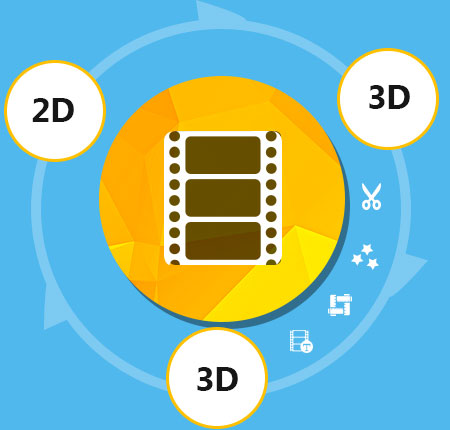
Kromě výkonné funkce konverze tento přehrávač Mac 3D také hraje roli editoru 3D, který vám umožní vylepšit video efekt 2D a 3D pro lepší výstupní video. Při konverzi 2D na 3D nebo 3D do souboru 2D můžete nastavit rozlišení videa, bitovou rychlost videa, frekvenci snímků, kódování, poměr stran, režim zoomu a zvukové kanály, vzorkovací frekvenci atd. Nastavení 3D jako anaglyf, plná / polovina barvy, vedle sebe nebo nahoru a dolů, hloubka a podobně.
Díky technologii zrychlení NVIDIA® CUDA ™ a AMD APP konvertor 3D pro Mac je schopen v krátké době dokončit libovolnou konverzi 2D na 3D nebo 3D na 2D / 3D bez ztráty kvality obrazu. Je to docela profesionální přehrávač videa 3D pro uživatele Mac, a nemusíte se obávat provozu a převodu. S počátečním a uživatelsky přívětivým rozhraním je stejně snadné exportovat videa 2D a 3D jako potřebný formát.
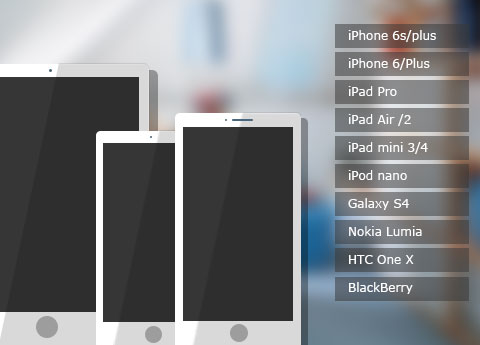
3D Movie Converter pro Mac je vysoce kompatibilní s velkým množstvím digitálních zařízení pro bezplatné užívání. Po dokončení převodu můžete převedená 2D/3D videa umístit na svá přenosná zařízení, jako je iPhone 15/iPhone 15 Plus/iPhone 15 Pro/iPhone 15 Pro Max, iPhone 14/iPhone 14 Plus/iPhone 14 Pro/iPhone 14 Pro Max, iPhone 13/iPhone 13 Pro/iPhone 13 Pro Max/iPhone 13 mini, iPhone 12/12 Pro/12 Pro Max/12 mini, iPhone 11/11 Pro/11 Pro Max, iPhone XS/XS Max, iPhone XR, iPhone X/8/8 Plus/7/7 Plus/6s/6s Plus/6/6 Plus/SE/5s/5c/5/4s/4, iPad Pro, iPad Air, iPad mini, iPod nano, Samsung Galaxy, HTC One, BlackBerry, některé 3D TV, 3D smartphone bez brýlí, 3D kompatibilní video přehrávače atd. další kompatibilní 3D zobrazovací zařízení pro vaše potěšení, kdykoli a kamkoli jdete.

Vyberte zvukovou stopu a titulky
Aplikace Mac 3D nabízí několik zvukových stop a titulků, které si můžete vybrat. Můžete si tedy zvolit požadovanou zvukovou stopu a titulky tak, aby vyhovovaly vašim potřebám.

Náhled a přehrávání
S vestavěným přehrávačem umožňuje současně zobrazit náhled obrazového efektu 2D / 3D zdroje a cíle. Vestavěný přehrávač vám jasně ukáže rozdíl mezi původním a cílovým videem.

Nastavte výstupní hlasitost
Můžete nastavit hlasitost výstupního souboru podle vlastního zvyku.

Udržujte 100% kvality videa
Nástroj 3D Converter je schopen převést video 2D na soubor 3D nebo 3D do konverze videa 2D / 3D s vysokou kvalitou obrazu.

Rebecca:Tipard 3D Converter pro Mac je schopen velmi snadno převést všechna videa 2D na 3D a 3D na videa 2D / 3D. Stahoval jsem ho a software jsem už dlouho používal. Někdy potřebuji převést několik online video do formátu 3D nebo exportovat 3D video na efekt 2D pro přehrávání v iPhone. Používám tento software 3D k tomu, aby se s ním pokaždé zvládl. Důvěryhodný a praktický 3D Converter pro uživatele Mac Myslím!

Larry:To je považováno za nejvíce důvěryhodný a snadno použitelný software pro mě, aby mi a mé rodině převést 3D videa na Mac. Je vybaven mnoha kreativními funkcemi, jako je konverze, editace a hraní funkcí. Je to bezpochyby jako vynikající nástroj pro převod 2D na 3D, přepínání režimů mezi videa 3D a konverzi 3D na videa 2D. Líbí se mi to!

Bob:S pomocí přehrávače 3D se těším na nejnovější filmy 3D na přenosných zařízeních! A co víc, je to velmi snadné použití a video je super jasné.
Zkopírujte disk DVD, složku, soubory iso do formátu videa 2D / 3D a nastavte úpravu videa 2D / 3D podle vašich preferencí.


Domů | O Nás | Zásady ochrany osobních údajů | Podmínky použití | Partnerský | Podpora | Kontaktujte nás
Copyright © 2024 Tipard Studio. Všechna práva vyhrazena.