

Jak oříznout video na Androidu: Poznejte čtyři pozoruhodné metody s efektivním procesem
Kdo řekl, že nemůžete být skvělým kameramanem jen proto, že vaše video obsahuje nechtěné části? Pokud jste začínající profesionální kameraman a nemáte jinou možnost, než k zachycení svého mistrovského díla použít telefon s Androidem, pak musíte vidět obsah níže. Tento příspěvek slouží jako návod k řešení jak oříznout video na Androidu které si můžete udržet, dokud se nestanete tím, čím chcete být. Možná to není úplný kurz střihu videa, ale je to jedna z podstatných věcí, kterou je třeba dokonale zvládnout. Popadněte proto svůj telefon Android již nyní a buďte připraveni zkrášlit svá videa odstraněním jejich zbytečné zobrazovací části.
Část 1. Jak oříznout video v Galerii Android
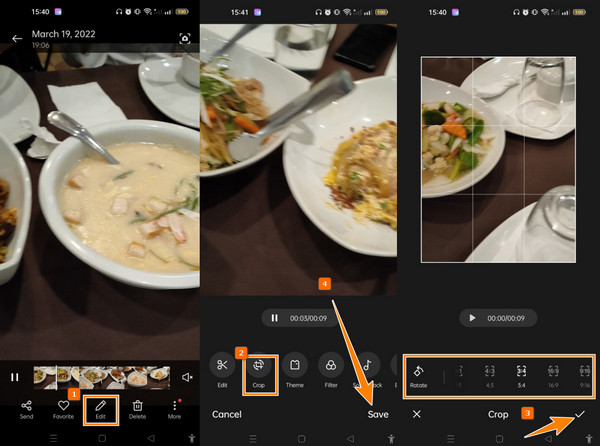
Začněme toto učení pomocí výchozího způsobu Androidu pro oříznutí videa Android bez vodoznaku s pomocí jeho galerie. Tato vestavěná aplikace se používá nejen k uchování zachycených souborů vašeho zařízení, ale také k jejich jemné úpravě. S galerií Android můžete ke svým videím přidat některé filtry, zvukové stopy, motivy, efekty, texty a mnoho dalších, o kterých je třeba zmínit. Kromě toho nebude oříznutí videí pomocí něj nikdy těžké, pokud budete postupovat podle jednoduchých kroků níže.
Krok 1Otevřete svou Galerii médií a otevřete video, které potřebujete oříznout. Po otevření videa klepněte na Změnit kartu ve středu tlačítka na obrazovce.
Krok 2V další fázi obrazovky klepněte na Plodina tlačítko mezi Změnit a téma výběry.
Krok 3Poté vyberte požadovaný poměr stran pro oříznutí videa a klepněte na Zaškrtávací značka ikona. Poté klepněte na Uložit knoflík. A to je způsob, jak oříznout video v Galerii Android.
Část 2. Jak oříznout video z Androidu ve Fotkách Google
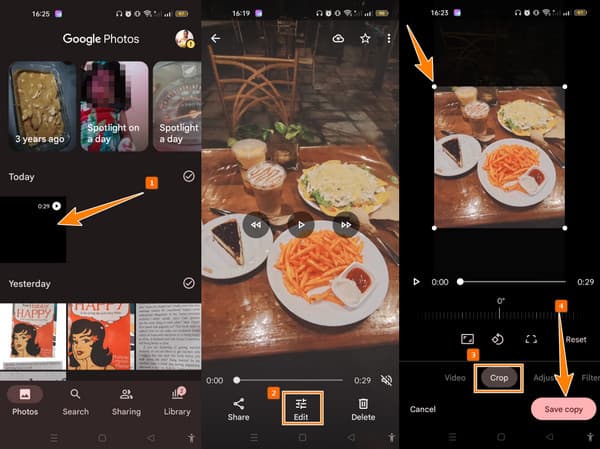
Dalším výchozím způsobem oříznutí klipů na mobilu je Fotky Google. Podobně jako Galerie jsou Fotky Google také úložištěm aplikací se základními nástroji pro úpravy videí a fotografií. Na druhou stranu, Fotky Google mají rozšířenější úložiště a mohou uchovávat i vaše mediální soubory z vašich ostatních zařízení, pokud jsou propojeny s vaším účtem Gmail. Zde je návod, jak oříznout video ve Fotkách Google.
Krok 1Otevřete Fotky Google a vyhledejte video, které potřebujete oříznout, a klepnutím jej otevřete.
Krok 2Nyní klepněte na Změnit záložka ve spodní části a Plodina tlačítko další. Nyní můžete přetažením lišty na svém videu oříznout.
Krok 3Poté klepněte na tlačítko Uložit kopii tlačítko v pravé dolní části obrazovky.
Část 3. Jak oříznout video na Androidu v InShotu
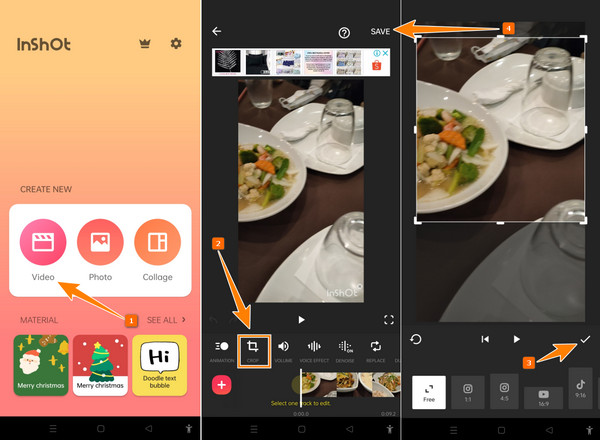
Než se naučíme, jak oříznout video v InShot, pojďme si to rychle prohlédnout. Pro ty, kteří o InShotu nikdy neslyšeli, je to aplikace pro úpravu médií s různými nástroji pro vaše videa a fotografie. A ano, nástroj pro oříznutí je jedním z těchto nástrojů, stejně jako animace, odstranění šumu, zvrátit, flip atd. Mezitím vám umožňuje libovolně měnit poměr stran vašeho videa s jeho předem určenými velikostmi pro oříznutí.
Krok 1Nainstalujte aplikaci na svůj Android a otevřete ji. Po spuštění klepněte na Video tab a načtěte soubor, který potřebujete.
Krok 2Poté se podívejte na nástroj pro úpravy v dolní části a přejetím prstem po obrazovce vyhledejte nástroj pro oříznutí. Poté můžete nyní začít ořezávání úpravou lišty oříznutí nebo výběrem z předem určených velikostí oříznutí.
Krok 3Pokračujte klepnutím na Zaškrtávací značka ikonu a poté Uložit .
Část 4. Jak oříznout videa Android na počítači
Oříznutí videí v systémech Android a Samsung nebude nikdy stejné, jako je oříznete na počítači. Je to z mnoha výhodných důvodů, jako je výkonnější, přesnější a bezpečnější způsob. Z tohoto důvodu nelze doporučit nic jiného než Tipard Video Converter Ultimate. Je to výkonný počítačový program, který ořízne všechna vaše videa Android současně, aniž by to ovlivnilo jejich kvalitu. Kromě toho vám tento nástroj umožňuje upravit poměr stran videa přetažením a definováním hodnoty pro oříznutí. Pozoruhodnější je, že má funkci automatického ostření, která udržuje vaše video ve středu, aby bylo zachováno vyvážení zobrazení.
K nástroji oříznutí můžete také přistupovat dvěma snadnými způsoby: Panel nástrojů a Převaděč. Bez ohledu na vaši volbu metody budou obě sloužit s náhledem a mnoha předvolbami pro navigaci. Navzdory tomu můžete také vylepšit svá videa a přidat efekty, filtry, personalizované vodoznaky, zvuk a titulky. Chcete-li snížit své vzrušení z používání, postupujte podle kroků k oříznutí videí ze zařízení Android nebo Samsung pomocí metody převodníku.
Krok 1Nejprve byste měli získat software do svého počítače kliknutím na Ke stažení tlačítko níže. Jak vidíte, tento program lze nainstalovat na Windows i Mac.
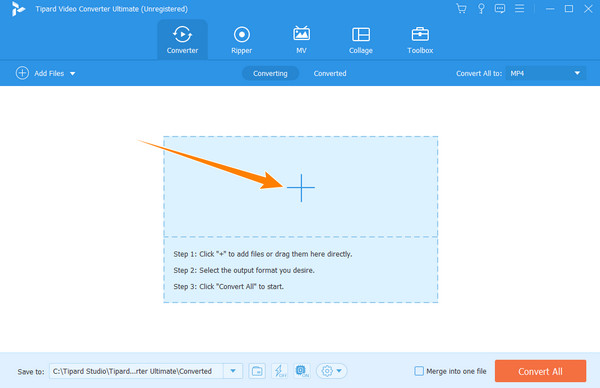
Krok 2Spusťte software a rychle nahrajte videa, která chcete oříznout. Chcete-li nahrát videa, klikněte na Plus ikona podepsat, kterou vidíte na rozhraní převodníku. Všimněte si, že můžete nahrát všechna videa, která chcete, najednou.
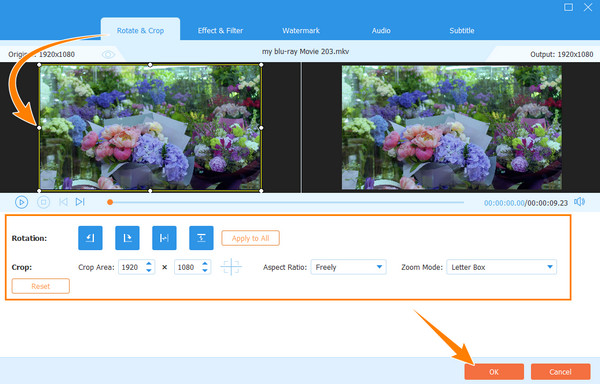
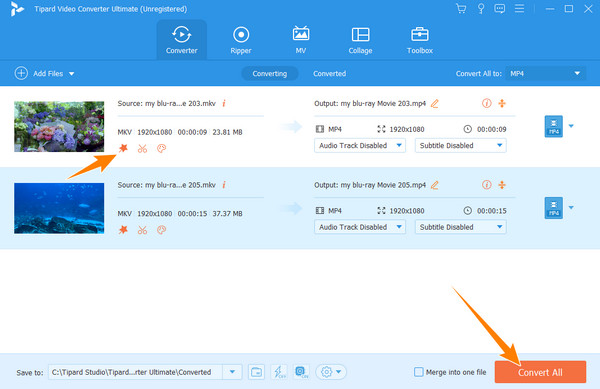
Krok 3Po načtení všech videí klikněte na ikonu kouzelné hůlky symbolizující Změnit funkce. Tato ikona je umístěna hned vedle miniatury videa. Po kliknutí vás nástroj přesměruje do editačního okna. Pod Otočit a oříznout menu, začněte oříznutí videa. Procházejte se tažením žluté lišty nebo pomocí předvoleb pod náhledem. Poté klepněte na Aplikovat na všechno , pokud chcete, aby nastavení získala i ostatní videa, a klikněte na OK tlačítko poté.
Krok 4Nakonec klepněte na tlačítko Převést vše tlačítko v pravé dolní části rozhraní aplikujte změny. Tím se také uloží a exportuje duplikát vašich nahraných videí, která byla oříznuta.
Část 5. Časté dotazy o ořezávání videí v systému Android
Ořízne InShot video pro Android bez vodoznaku?
Ne. InShot ořízne video a vtiskne do něj vodoznak, pokud používáte jeho bezplatnou verzi.
Bude mít moje video po oříznutí stejnou velikost?
Ne. Když video oříznete, zmenší se velikost, protože odstraníte některé jeho části.
Jaký je nejlepší formát videa, který mohu v systému Android použít k oříznutí?
Můžete pracovat na videu MP4 pro všechna mobilní zařízení Android.
Proč investovat do čističky vzduchu?
Tady to máte, komplexní učení pokračuje jak oříznout video na Androidu. Je na vás, zda si nainstalujete aplikaci třetí strany, jako je InShot, nebo se budete držet vestavěných aplikací na vašem Androidu. Profesionálním způsobem oříznutí klipů je tedy počítačový nástroj, jako je Tipard Video Converter Ultimate.


 Kliknutím sem se můžete zapojit do diskuse a sdílet své komentáře
