

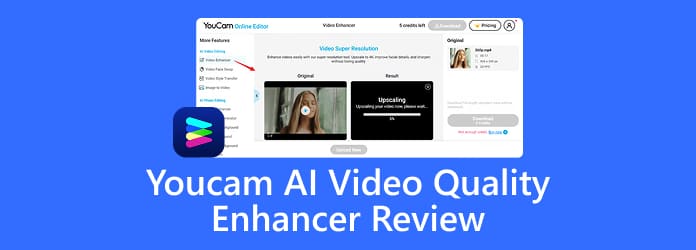
Tento článek se bude zabývat YouCam AI Video Quality Enhancer, který vydává společnost Perfect Mobile Corp. Spojuje vylepšení, retušování a generování videa s využitím umělé inteligence do jedné platformy. Není však freeware. To znamená, že pro přístup ke všem funkcím si musíte předplatit tarif. Pokud potřebujete vylepšení a generátor videa s využitím umělé inteligence se skutečnou kreativní kontrolou, přečtěte si naši recenzi, abyste se mohli co nejlépe rozhodnout.
Část 1: Co je YouCam
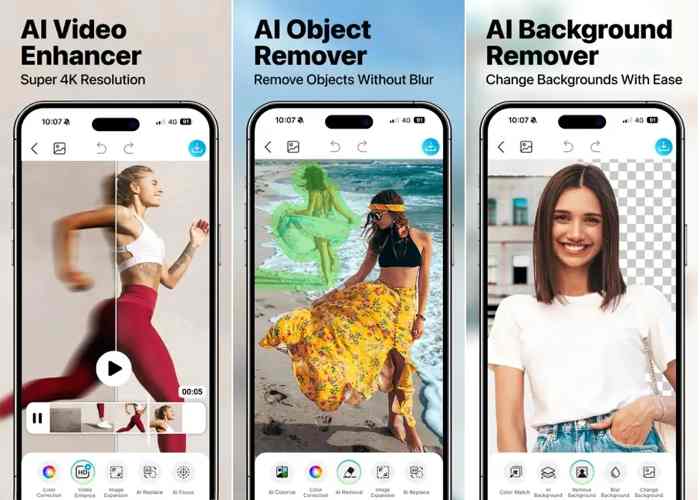
Jak již bylo zmíněno, YouCam AI Video Enhancer je renomovaný nástroj pro vylepšení videa, který využívá umělou inteligenci a strojové učení. Kromě online platformy je k dispozici i mobilní aplikace pro iOS a Android.
Základní vlastnosti YouCam Video Enhancer
- 1. Zvyšování rozlišení videa až na 4K online.
- 2. Vylepšete detaily a jasnost u videí nízké kvality.
- 3. Vytvořte mezisnímky pro zvýšení plynulosti záběrů.
- 4. Převeďte prokládaná videa na progresivní záběry.
- 5. Minimalizujte vizuální šum a zrnitost ve videích.
- 6. Použijte vylepšení detailů obličeje a retuš.
- 7. Nabídněte zábavné bonusové funkce, jako je odstranění pozadí.
- 8. Pracujte s obrázky, videi a zvukovým obsahem.
YouCam Cena vylepšovače videa
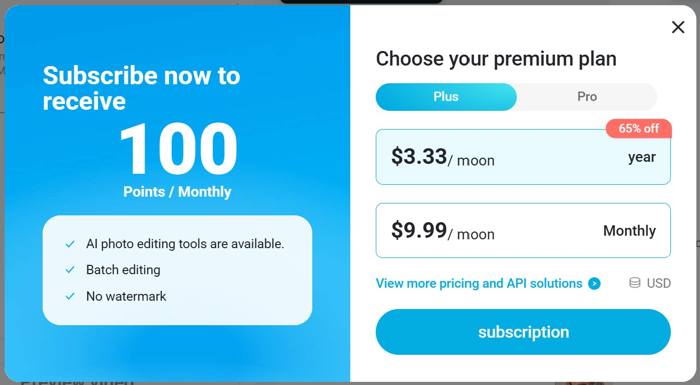
YouCam vám umožňuje vylepšovat videa zdarma po registraci účtu. Plná verze však vyžaduje předplatné. Měsíční tarif stojí 9.99 dolarů měsíčně a roční tarif stojí 3.33 dolarů měsíčně pro verzi Plus. Měsíční tarif stojí 19.99 dolarů měsíčně a roční tarif stojí 5.83 dolarů měsíčně pro verzi Pro.
Část 2: Recenze YouCamu
Abychom vyhodnotili výkon YouCam Online Video Enhancer v reálném světě, otestovali jsme ho na moderním iPhonu a telefonu Samsung.

Co se nám líbí
- Snadné osvojení díky jednoduché funkcionalitě a intuitivnímu rozvržení.
- Vytvářejte vysoce kvalitní výsledky s redukcí šumu a upscalingem s využitím umělé inteligence.
- Funguje kompletně online a nevyžaduje žádné stahování.
- Dodává se s mobilní aplikací pro iPhone a zařízení Android.
Co se nám nelíbí
- Omezené funkce, jako například pokročilá editace videa.
- Vyžaduje stabilní síť a nemůže zpracovávat dlouhá videa.
- Bezplatná verze je příliš omezená a přidává k videím vodoznak.
Může YouCam skutečně zlepšit kvalitu videa?
YouCam Video Enhancer dokáže vylepšit vizuální kvalitu některých videí, zejména pokud je původní záběry mírně rozmazané, měkké nebo postrádají detaily. Jeho nástroje pro vylepšení jsou navrženy tak, aby videa vypadala jasněji a propracovaněji, ale výsledky závisí na kvalitě zdrojového záznamu. Silně rozmazané nebo vysoce komprimované video může vykazovat pouze omezené zlepšení, protože aplikace pro vylepšení nedokáže plně obnovit detaily, které byly ztraceny během nahrávání nebo komprese. Celkově může YouCam Video Enhancer poskytnout znatelné zlepšení u vhodných videí, ale nemělo by se očekávat, že promění silně zhoršené záběry ve vysoce kvalitní video.
Která videa nejvíce využívají vylepšení videa YouCam?
1. Videa s nízkým rozlišením: Starší nebo nízkorozlišné záběry mohou mít prospěch z vylepšení, pokud je hlavním problémem nedostatek ostrosti. Aplikace dokáže zvýraznit hrany a celkové detaily, i když nedokáže znovu vytvořit všechny detaily, které v původní nahrávce chyběly.
2. Mírně rozmazaná videa: Videa ovlivněná drobným změkčením obrazu nebo rozmazáním pohybem mohou po vylepšení pomocí nástroje YouCam Video Enhancer vypadat čistěji. To může být patrné zejména u obličejů a větších objektů, kde je lepší ostrost viditelná.
3. Komprimovaná videa nebo videa ze sociálních médií: Videa, která po kompresi nebo nahrání na sociální média ztratila určitou kvalitu, mohou také prospět. Vylepšení může pomoci snížit změkčení těchto klipů a zlepšit jejich celkovou vizuální čistotu.
Klíčová omezení nástroje YouCam Video Enhancer
I když YouCam Video Enhancer dokáže zlepšit vzhled vhodných videí, má několik omezení. Nejdůležitějším je, že aplikace nedokáže obnovit detaily, které v původním záznamu zcela chybí. Pokud je video extrémně rozmazané, silně pixelované nebo silně komprimované, může být vylepšení relativně nepatrné.
Aplikace je také vhodnější pro obecné vizuální vylepšení než pro pokročilou obnovu videa. Uživatelé, kteří hledají přesnou kontrolu nad parametry, jako je odšumování, ostření, odstraňování artefaktů nebo vylepšení po jednotlivých snímcích, mohou shledat její možnosti omezenějšími než ty, které nabízí specializovaný software pro vylepšení videa pro stolní počítače.
Dalším omezením je, že výsledky vylepšení se mohou lišit v závislosti na zdrojovém videu. Klip s přiměřeným osvětlením a viditelnými detaily bude mít větší šanci na úspěch než záběry s výrazným rozmazáním, šumem nebo artefakty komprese.
Část 3: Jak funguje YouCam
I když se YouCam Online Video Enhancer snadno používá, ke zlepšení kvality videa je potřeba několik kroků. Mějte na paměti, že k vylepšení videa potřebujete účet a stabilní připojení k internetu.
Krok 1 Spusťte online aplikaci pro vylepšení videa ve webovém prohlížeči.
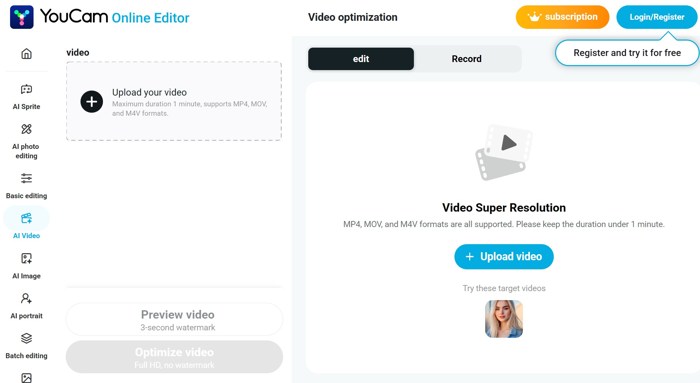
Krok 2 Přihlaste se pomocí svého účtu. Pokud jej nemáte, zaregistrujte se pomocí e-mailové adresy.
Chcete-li odemknout všechny funkce a odstranit vodoznaky, musíte se přihlásit k odběru tarifu.
Krok 3 Vybrat AI Video možnost v levém postranním panelu a poté zvolte Optimalizace videa.
Krok 4 Klepněte na tlačítko Nahrajte své video tlačítko pro import videa s nízkým rozlišením z pevného disku.
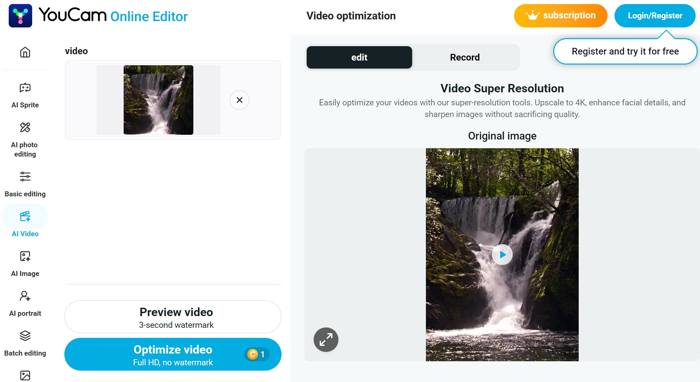
Krok 5 Po nahrání videa klikněte na Optimalizujte video tlačítko pro jeho vylepšení.
Krok 6 Po dokončení si prohlédněte náhled výsledku a stáhněte si jej na disk.
Chybí mu vlastní možnosti a nelze ručně upravit kvalitu videa.
Část 4: Nejlepší alternativa k vylepšení kvality videa YouCam AI
Ve srovnání s YouCam Online Video Enhancer je desktopový video enhancer stabilnější a spolehlivější. Od tohoto okamžiku doporučujeme Tipard Video Converter UltimateDokáže offline vylepšit rozlišení videa pomocí technologie umělé inteligence. Navíc v rámci jednoho programu najdete další bonusové funkce.

- Rychle vylepšete kvalitu videa pomocí umělé inteligence.
- Odstraňte šum a chvění a upravte barvy.
- Prohlédněte si výsledky pomocí vestavěného přehrávače médií.
- Podpora více než 300 video a audio formátů.
- Nabídněte bonusové funkce, jako je například převod video formátů.

Jak zlepšit kvalitu videa s alternativou k YouCamu
Krok 1 Nainstalujte alternativu YouCam
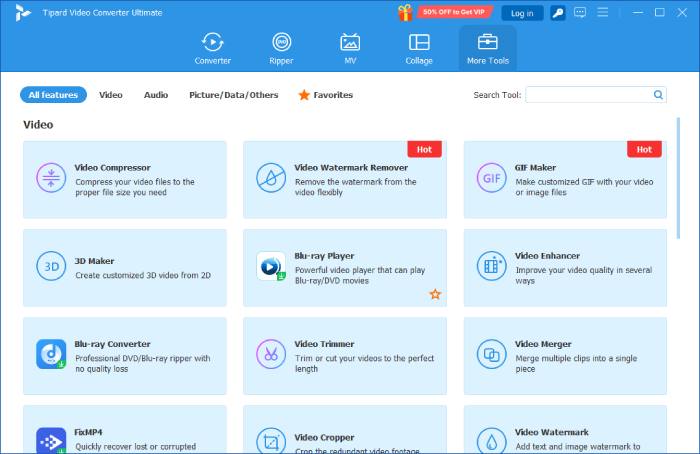
Po instalaci do počítače spusťte alternativní verzi YouCam. Pro Mac existuje další verze. Přepněte na Více nástrojů v horní části rozhraní a poté vyberte Video Enhancer.
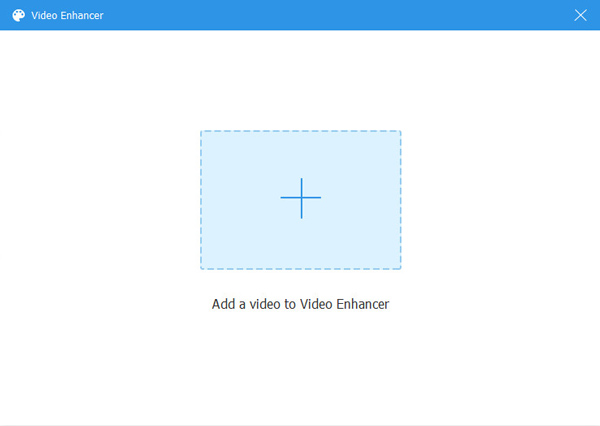
Krok 2 Přidat video s nízkým rozlišením
Klikněte na velký přidat , vyberte video, které chcete vylepšit, a otevřete ho. Software jej poté okamžitě načte.
Krok 3 Zvyšte kvalitu videa
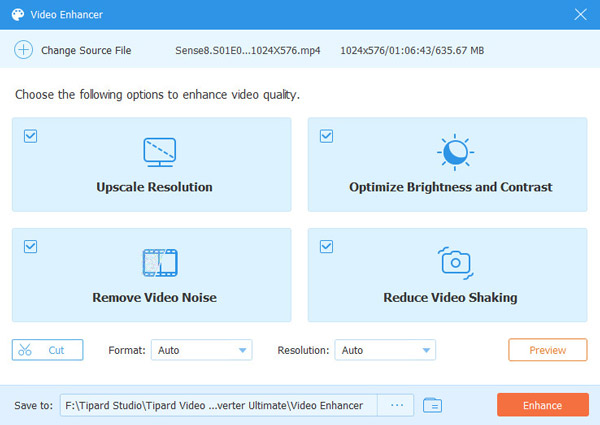
Vyberte možnosti podle vašeho videa. Chcete-li zlepšit kvalitu videa, zaškrtněte políčko Vynikající rozlišení možnost. Chcete-li opravit barvu, zaškrtněte Optimalizujte jas a kontrast možnost. Odšum a chvění videa můžete odstranit zaškrtnutím políčka Odstranění hlasového šumu a Zmenšete protrahování videa, Klepněte na tlačítko Náhled pro zobrazení výsledku. Nakonec nastavte výstupní složku a klikněte na tlačítko Zlepšit .
Závěr
Teď byste se měli naučit co Vylepšovač videa YouCam s umělou inteligencí je, co dokáže a jaké jsou jeho silné a slabé stránky. Tyto informace vám mohou pomoci učinit nejlepší rozhodnutí předtím, než se přihlásíte k odběru webové aplikace. Doporučili jsme také offline alternativu, Tipard Video Converter UltimateDokáže zpracovat jakékoli video, včetně dlouhých klipů.
Univerzální sada nástrojů pro práci s videem: snadno převádějte, upravujte, zvyšujte rozlišení, vylepšujte a komprimujte svá videa
100% čisté a bezpečné
100% čisté a bezpečné

Více Reading

O autorovi


 Tipard Video Converter Ultimate