

Dnes existuje mnoho platforem, kde můžete zveřejňovat svá videa. Jasné a ostré video je tedy nutností. Bez něj může vaše video vypadat rozmazané nebo nudné.
Vylepšovač videa Wink nabízí jednoduchý způsob, jak zlepšit kvalitu videa. Slyšeli jste o něm? Pokud ne, tento příspěvek je pro vás! Probereme, co to je, jaké má klíčové funkce a jak to používat. Sjeďte dolů pro kompletního průvodce!
Část 1: Co je Wink Video Enhancer
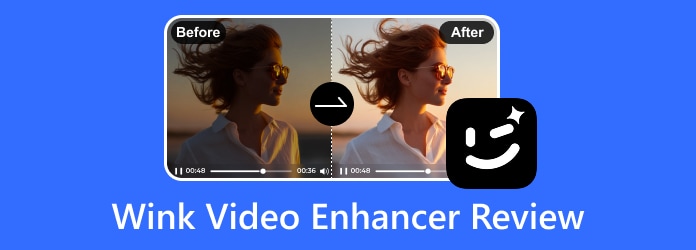
Wink Video Enhancer je nástroj umělé inteligence od společnosti Meitu. Pomáhá vylepšit a zostřit videa nízké kvality. Dokáže je převzorkovat na 1080p nebo 4K. Je to opravdu užitečné pro staré klipy a videa z telefonu. Funguje také dobře pro portréty, koncerty, hry a další typy záběrů. Nabízí speciální režimy pro různé scény.
Část 2: Klíčové vlastnosti Wink Video Enhanceru
Nástroj Wink Video Enhancing Tool nabízí několik nástrojů pro vylepšení videa na jednom místě. Níže jsou uvedeny hlavní funkce, které jsou pro vylepšení videa důležité.
1. Zvyšování rozlišení videa pomocí umělé inteligence
Wink dokáže video zvětšit a zpřehlednit. Podporuje rozlišení až 1080p HD a 4K UHD. To funguje dobře pro staré nebo nekvalitní klipy.
2. Obnova umělé inteligence
Režim AI UHD pomáhá vylepšit slabou kvalitu videa. Dokáže obraz zjasnit a zvýraznit více detailů.
3. Redukce šumu
Vylepšovač videa Wink může odšumení videaTo může pomoci se záběry, které vypadají zrnitě nebo hrubě.
4. Vylepšení rozmazání a detailů
Vylepšovač dokáže vylepšit rozmazané záběry a usnadnit viditelnost detailů. Může také pomoci s rozmazáním pohybem a dalšími běžnými problémy s kvalitou.
5. Režimy umělé inteligence založené na scéně
Wink Video Enhancer nabízí režimy určené pro různé typy videa. Na aktuálním webu jsou uvedeny scénáře Koncert, Produkt, Animace, Text a Hra.
6. Vylepšení portrétu
Režim Portrét je určen pro videa ve stylu portrétů. Může pomoci vylepšit videa, která zobrazují převážně lidi.
7. Vylepšení dávek
Můžete nahrát několik videí najednou. To může ušetřit čas, když máte mnoho klipů k vylepšení.
8. Více formátů
Wink podporuje běžné video formáty, jako jsou MP4 a MOV.
Část 3: Pracovní postup a testování nástroje Wink Video Enhancer
Jste připraveni vidět, jak funguje Wink Video Enhancer? Proces je krátký. Stačí projít pouze čtyřmi hlavními kroky.
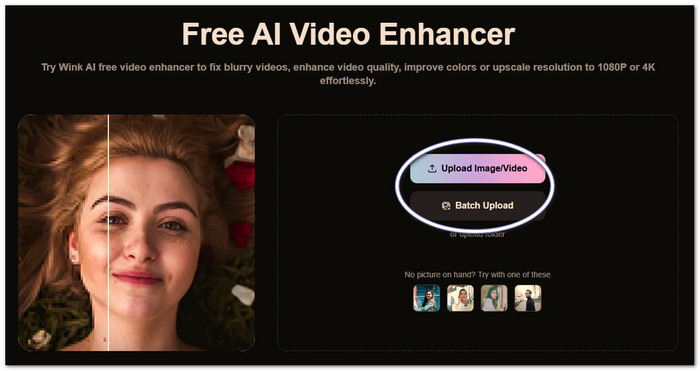
Krok 1 Přejděte do sekce Wink - vylepšení videa a obrazu s umělou inteligencí. Pod Nástroje onlinevyberte Video Enhancer, klikněte Nahrát obrázek/videoPoté vyberte video ze svého zařízení. Můžete také použít Hromadné nahrání když máte několik klipů.
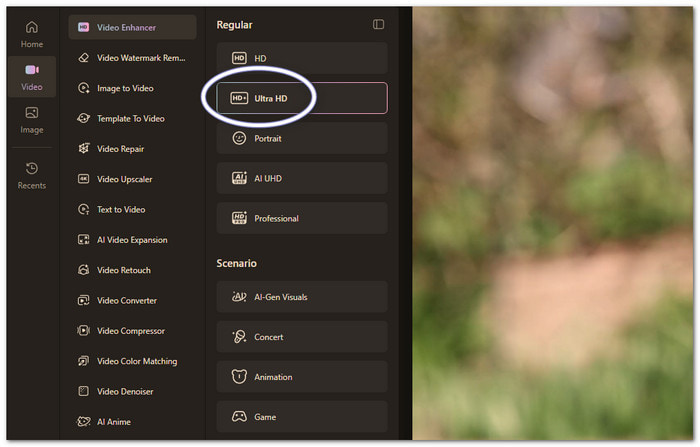
Krok 2 Pod Běžné, můžete si vybrat možnosti jako například HD, Ultra HD, Portrét, UHD s umělou inteligencí, a Profesionální. Pod Scénář, můžete si vybrat možnosti jako například Vizualizace generace umělé inteligence, koncert, Animace, a HraVyberte režim, který nejlépe vyhovuje vašemu videu.
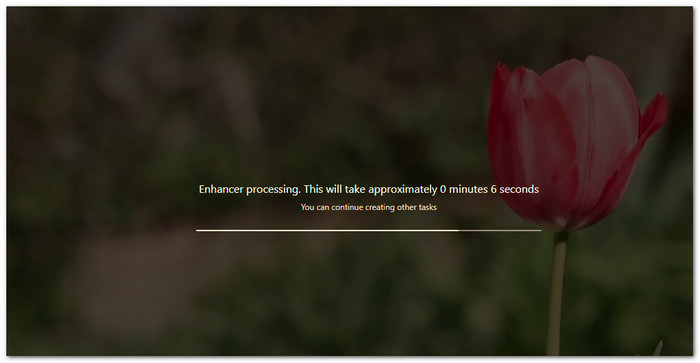
Krok 3 Udeř Home tlačítko. Wink Video Enhancer začne zpracovávat vaše video pomocí umělé inteligence. Stačí počkat na dokončení procesu.
Krok 4 Jakmile je proces dokončen, zkontrolujte vylepšené video. Pokud výsledek vypadá dobře, klikněte na VývozMůžete si vybrat export s vodoznakem nebo bez něj. Vylepšené video se poté uloží do vašeho zařízení.
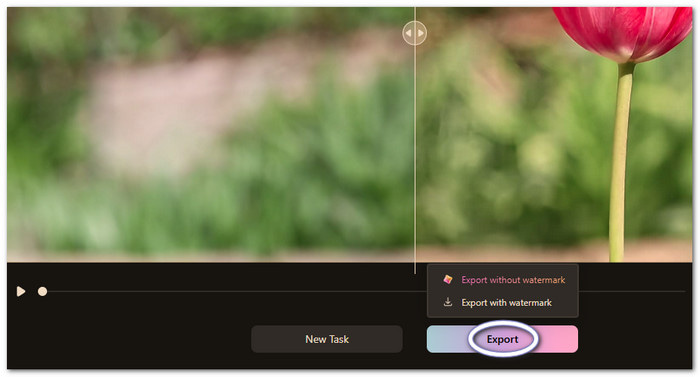
Před a po testu
Před: Video bylo v rozlišení 720p. Vypadalo dostatečně ostře, ale mělo trochu slabé detaily. Jemné detaily nebyly moc ostré.
Po: Vylepšené video vypadalo o něco ostřejší a čistší. Některé detaily byly lépe viditelné. Celková změna byla znatelná, ale ne dramatická.
Výsledek: Velikost videa se zvětšila z 8.48 megabajtů na 49.0 megabajtů a rozlišení bylo zvýšeno ze 720p na 1080p. Navíc se vylepšil celkový vzhled, aniž by záběry vypadaly úplně jinak.

Část 4: Recenze Wink Video Enhanceru
Naše recenze nástroje Wink Video Quality Enhancer zahrnuje náš verdikt, uživatelská hodnocení a recenze a také jeho hlavní výhody a nevýhody, abyste pochopili, co nabízí.
Verdikt
Wink Video Enhancer je užitečný nástroj s umělou inteligencí pro vylepšování videí, jako jsou staré klipy, videa s nízkým rozlišením, portréty, animace a herní záběry. Dokáže videa vylepšit a zjemnit tak jemné záběry.
Hodnocení a recenze uživatelů
Na oficiálních webových stránkách má Wink Video Enhancer hodnocení uživatelů 4.9 z 5 – mnoha uživatelům se líbí, jak vylepšuje jejich videa a upravuje je. Někteří uživatelé však stále zmiňují pomalé zpracování. Jiní upozorňují na efekty umělé inteligence, které mohou působit méně přirozeně. Bezplatná verze má také určitá omezení, což je problém pro ty uživatele, kteří nechtějí utrácet.
- Podporován je výstup 1080p a 4K.
- S různými typy videa pracuje několik režimů.
- Dávkové nahrávání umožňuje pracovat na mnoha videích současně.
- Více platforem umožňuje používat jej na webu, počítači i mobilních zařízeních.
- Pro zpracování je vyžadována registrace.
- Bezplatná verze obsahuje obrovský vodoznak značky.
- Nedostatek pokročilých funkcí pro úpravy
- Nejsou k dispozici žádné zvukové nástroje.
Část 5: Nejlepší alternativy k Wink Video Enhancer
Wink Video Enhancer není jediný nástroj, který dokáže zlepšit kvalitu videa. Tyto alternativy nabízejí různé funkce pro zvýšení rozlišení, obnovení, úpravu a vylepšení videí.
1. Tipard Video Converter Ultimate
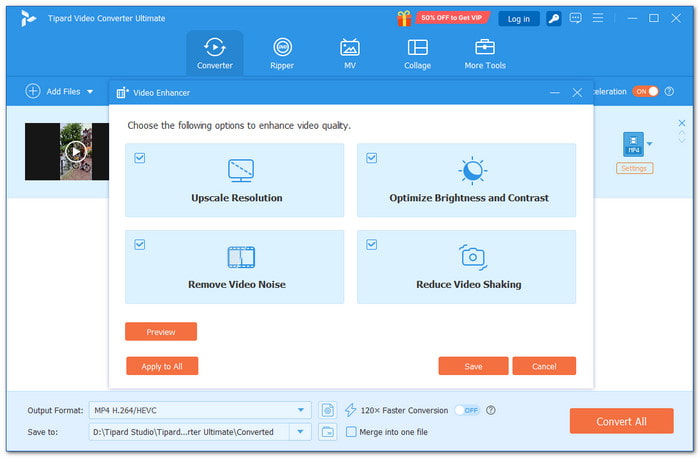
První v seznamu nejlepších alternativ k Wink Video Enhancer je Tipard Video Converter UltimateDokáže zvětšit rozlišení videí, odstranit šum, stabilizovat záběry a opravit barvy. Podporuje více než 500 formátů, jako jsou MP4, MOV, MKV, AVI a WMV. Má také převodník, nástroj pro tvorbu videoklipů a nástroj pro tvorbu video koláží. Funguje plynule a je lehký.
Podporovaná platforma: Windows 11/10/8.1/8/7 a macOS 10.12 nebo novější.
Pevnost: Kombinuje vylepšení videa s konverzí, editací, tvorbou videoklipů a koláží.
Omezení: Některé funkce vyžadují placenou licenci.
2. Vmake Labs
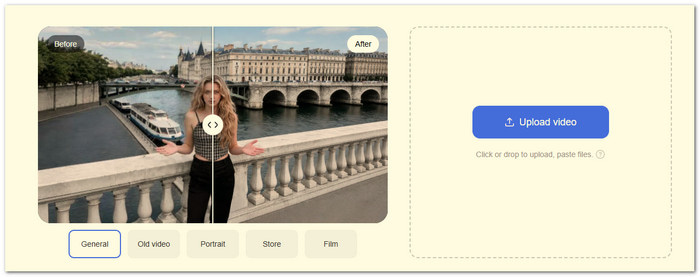
Potřebujete vylepšit vzhled nekvalitního videa? Tato alternativa k Wink Online Video Enhancer dokáže zvýšit kvalitu videa na 2K, 4K nebo 8K. Dokáže také omezit rozmazání, šum a vizuální vady. Obsahuje nástroje pro portréty, produkty, tmavé scény, herní klipy a anime videa.
Podporovaná platforma: Je dostupný online, takže je nutné připojení k internetu.
Pevnost: Dokáže obnovit chybějící detaily a zpracovat více videí najednou.
Omezení: Vylepšení videa vyžaduje nahrání souborů do webového nástroje.
3. VikPea: Vylepšovač a tvůrce videa s umělou inteligencí
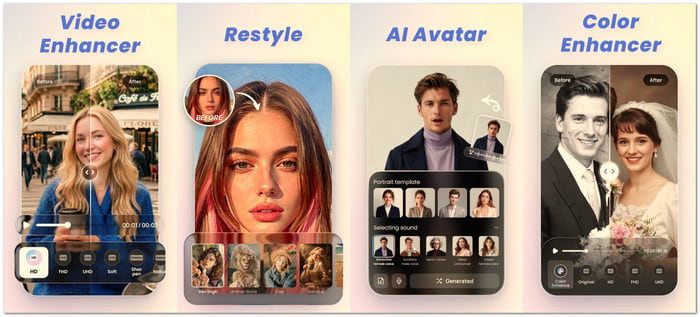
Staré záběry mohou získat nový vzhled s aplikací HitPaw VikPea. Tato aplikace, stejně jako Wink Video Enhancer, dokáže zvýšit rozlišení videí na 4K nebo 8K. Může také... vyčistit rozmazaná videa, odstranit šum, stabilizovat roztřesené klipy, opravit stará videa a kolorovat černobílé záběry.
Podporovaná platforma: Je k dispozici pro Android i iOS.
Pevnost: Kombinuje vylepšení videa s opravami, kolorizací, stabilizací a tvorbou videa s využitím umělé inteligence.
Omezení: Placené tarify mohou být dražší než základní nástroje pro vylepšení videa.
Část 6: Nejčastější dotazy k Wink Video Enhancer
Je vylepšení videa Wink AI zdarma?
Wink AI Video Enhancer je ke stažení a používání zdarma. Pro odemknutí všech funkcí je však nutný placený tarif. Standardní verze stojí 14.99 dolarů, zatímco verze Pro stojí 39.99 dolarů měsíčně.
Přidává Wink Video Enhancer vodoznak?
To může záviset na verzi a plánu, který používáte. Před uložením videa zkontrolujte nastavení exportu. To vám pomůže vědět, co očekávat.
Může Wink Video Enhancer odstranit šum ve videu?
Ano. Mrknutí může redukovat nežádoucí šum ve videu. Díky tomu může záběry vypadat čistěji. Funguje nejlépe, když původní video není příliš poškozené.
Závěr
Jak se učíme do hloubky? Vylepšovač videa Wink s umělou inteligencíAno, je to opravdu dobré pro zlepšení kvality videa pomocí umělé inteligence. Jeho omezené bezplatné funkce však mohou být nevýhodou. Proto jsme poskytli další možnosti. Tipard Video Converter Ultimate dokáže vylepšit rozlišení videí a také odstranit šum, stabilizovat záběry, opravit barvy, převést formáty atd. Neváhejte ho použít pro své video potřeby!

Univerzální sada nástrojů pro práci s videem: snadno převádějte, upravujte, zvyšujte rozlišení, vylepšujte a komprimujte svá videa
100% čisté a bezpečné
100% čisté a bezpečné

Více Reading


O autorovi

 Kliknutím sem se můžete zapojit do diskuse a sdílet své komentáře

 Tipard Video Converter Ultimate