

Ztrátová vs. bezeztrátová komprese – která je mezi těmito dvěma lepší
Komprese dat je postup, při kterém se zmenšuje velikost dat ve videu, aniž by došlo ke ztrátě informací uvnitř videa/souboru. Komprimací dat vašeho souboru se velikost vašeho souboru zmenší a bude mít malou velikost. Mnoho lidí používá kompresi dat, když chtějí ušetřit místo na svých zařízeních nebo mají problém s nahráváním velkého souboru na platformu. Existují dva typy komprese dat: ztrátová komprese a bezztrátová komprese. Pokud se chcete o těchto dvou typech komprese dozvědět lépe, přečtěte si tento příspěvek dále. Níže budete znát srovnání mezi ztrátový vs. bezztrátový komprese.

Část 1. Co je komprese videa/souboru
Video se skládá z různých dat k přehrání. Video obsahuje vizuální data, zvuková data, formát kódování zvuku, kolekci obrázků, datový tok, rozlišení videa a další. A všechny tyto věci jsou uloženy ve vašem videu a tvoří jeho velikost souboru. Existuje seznam nevýhod, které vás mohou ovlivnit, pokud máte soubor videa s velkou velikostí souboru. Některé nevýhody velkého videa spočívají v tom, že zabere mnoho úložného prostoru na vašem zařízení, bude pro vás obtížné nahrávat videa na jiné platformy (některé platformy mají omezení velikosti souborů) a také nelze odeslat velké video v e-mailech.
Existuje způsob, jak zmenšit velké video? Odpověď na tuto otázku je ano. Můžete použít proces komprese videa, který vám pomůže zmenšit velikost vašeho videa. Komprese videa je proces snížení celkového počtu bitů, rozlišení nebo velikosti videa, aby se jeho velikost zmenšila. Navíc váš video soubor někdy ztratí některá data při kompresi souboru. Přesto existují dva typy komprese, jak bylo zmíněno výše: ztrátová a bezeztrátová. A v následující části budeme neustále diskutovat o ztrátové vs. bezeztrátové kompresi.
Část 2. Co je ztrátová komprese?
Ztrátová komprese, budou data ve vašem video souboru odstraněna a po použití tohoto typu komprese je nelze obnovit do původního stavu. Stručně řečeno, data z vašeho videa budou trvale odstraněna; ztrátová komprese se také nazývá nevratná komprese. Dobrá věc na ztrátové kompresi je, že ztracená data nejsou při přehrávání videa patrná. Čím více je však váš soubor nebo video komprimováno, tím větší degradace bude mít za následek, že budete mít video nízké kvality. A jak název napovídá, ztrátová komprese zahrnuje ztrátu informací. Pokud tedy použijete tento typ komprese, počítejte s tím, že ztratíte některá data nebo kvalitu videa. Výhodou použití techniky ztrátové komprese ke kompresi souborů je však to, že poskytuje vysoké hodnoty komprese, což má za následek menší velikosti souborů. Několik původních pixelů, zvukových vln nebo snímků videa však bude trvale odstraněno.
Musíte si také pamatovat, že čím větší komprese, tím menší je velikost vašeho souboru; tak může ztratit velkou kvalitu. Navíc, když použijete ztrátovou kompresi obrázků, můžete pozorovat ztrátu kvality při jejich tisku. A pokud jde o kompresi zvukových souborů MP3 pomocí technik ztrátové komprese, uslyšíte obrovský rozdíl v kvalitě zvuku.
Zde je příklad obrázku JPEG komprimovaného pomocí techniky ztrátové komprese.
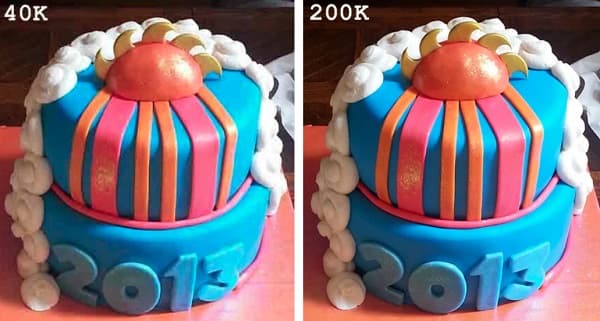
Ztrátová komprese není ideálním typem komprese pro obchodní data nebo text, který vyžaduje dokonalou obnovu dat.
Část 3. Co je bezeztrátová komprese
Bezeztrátová komprese je technika komprese dat, kterou můžete použít ke zmenšení velikosti videa. Na rozdíl od ztrátové komprese můžete po dekomprimaci souboru obnovit nebo znovu vytvořit soubor v původním stavu. Například jeho kvalita zůstane stejná, když komprimujete obrázek pomocí techniky bezztrátové komprese. Bezeztrátová komprese se také nazývá reverzibilní komprese, protože můžete komprimovat soubor bez ztráty kvality a vrátit jej do původního formátu. Nejvýznamnější výhodou použití bezztrátové komprese dat je, že nedojde ke snížení kvality vašeho souboru.
Jak ale funguje bezztrátová komprese? Bezeztrátová komprese odstraňuje zbytečná metadata, což vede k zachování kvality vašeho souboru. Nevýhoda tohoto typu komprese je však v tom, že pro udržení kvality po kompresi je vyžadována velká velikost souboru. Mnoho lidí používá tento typ kompresní techniky, protože je pohodlnější, pokud jde o přenos souborů. Chcete-li odeslat video, které má velkou velikost souboru, e-mailem, můžete použít bezeztrátovou kompresi a umožnit tak odeslání velkého videa.
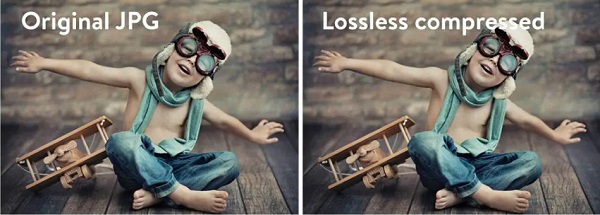
Zde je příklad komprimovaného obrázku JPEG využívajícího bezeztrátovou kompresi.
Část 4. Rozdíl mezi ztrátovou a bezeztrátovou kompresí
Chcete-li jednodušší prezentaci o technice bezztrátové vs. ztrátové komprese, uvádíme níže tabulku pro další popisy dvou typů komprese. Přečtením této části dále poznáte, co je výhodnější při komprimaci videí, obrázků, textu a dalších.
| Lossless | Ztrátová | |
|---|---|---|
| Komprimuje větší velikost | Velikost komprimuje menší | Komprimuje větší množství souborů |
| Použít na | Videa, fotky, audio a text | Obrázky, zvuk a video |
| Výhody | Zachová kvalitu vašeho videa. | Výrazně snižuje velikost souboru Podporuje mnoho softwaru, platforem a zásuvných modulů. |
| Nevýhody | Má menší kapacitu pro uchovávání dat | Výsledkem je ztráta kvality Původní velikost souboru nelze vrátit |
| Míra velikosti komprese | Asi 1.5:1 až 3:1 | Má vysokou míru komprese až 50 % původní velikosti datového souboru |
Část 5. Bonus: Jak komprimovat videa
Při velikosti souboru videa se na některých platformách setkáte s problémy s nahráváním. Je také téměř nemožné odeslat video e-mailem, když máte velké video o velikosti souboru. Navíc je pohodlnější mít video s malou velikostí souboru, protože můžete ušetřit místo na úložišti zařízení. Ale kde mohu komprimovat své soubory? Ke kompresi videí nebo obrázků můžete použít mnoho aplikací.
Pokud hledáte dokonalý video kompresor pro kompresi vašich videí, představíme vám ho.
Tipard Video Converter Ultimate je špičková aplikace pro kompresor videa dostupná zdarma. Video můžete komprimovat úpravou velikosti, rozlišení, formátu a datového toku videa. Navíc má snadno použitelné rozhraní, což z něj činí uživatelsky přívětivý nástroj. Podporuje také všechny video formáty, jako je AVI, MOV, MKV, MP4, VOB, FLV, SWF, WMV, M4V a více než 500 dalších formátů. Jednou z výhod použití této aplikace pro kompresi videí je, že můžete bezeztrátově komprimovat jakákoli videa, což znamená, že když komprimujete pomocí Tipard Video Converter Ultimate, nemusíte se starat o kvalitu videa.
Kromě toho má proces dávkové komprese, kde můžete komprimovat dva nebo více souborů současně.
Další vynikající funkcí tohoto nástroje je jeho mnoho pokročilých editačních funkcí, včetně ořezávače videa, sloučení videa, odstraňovač vodoznaku videa, převracení videa a další z panelu nástrojů. Je také ke stažení na všech mediálních platformách, jako jsou Windows, Mac a Linux. Pokud tedy chcete pomocí Tipard Video Converter Ultimate zmenšit velikost videa, postupujte podle pokynů níže.
Kroky, jak komprimovat videa pomocí Tipard Video Converter UItimate:
Krok 1 Chcete-li začít, stáhněte si Tipard Video Converter Ultimate klepnutím na tlačítko Ke stažení tlačítko níže pro Windows nebo Mac. Nainstalujte si aplikaci do zařízení a po instalaci ji otevřete.
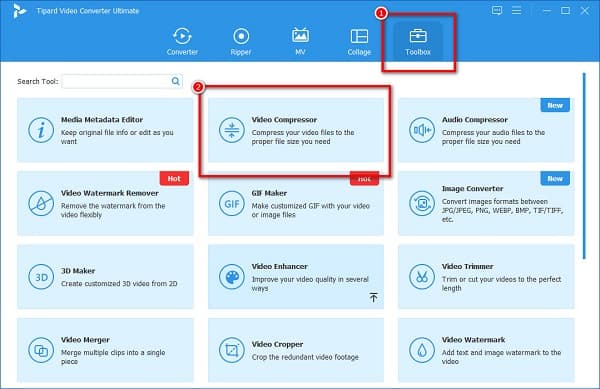
Krok 2 Po otevření aplikace přejděte na Toolbox panel a vyberte ikonu Video kompresor vlastnost.
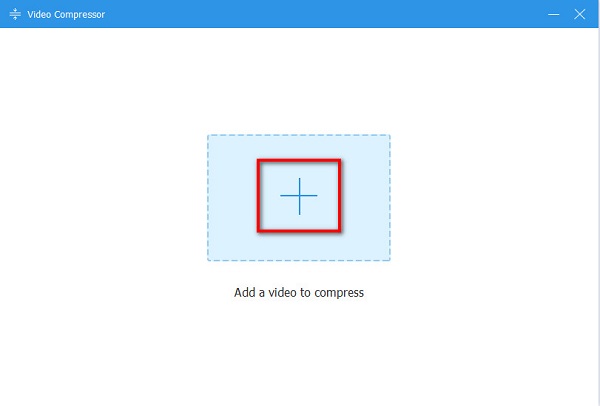
Krok 3 A pak, hit více (+) tlačítko podepsat pro nahrání videa, které chcete komprimovat. Můžete také přetáhnout vaše video ze souborů na ploše k nahrání.
Krok 4 V následujícím rozhraní uvidíte, že můžete změnit velikost, formát a rozlišení videa. Ale v tomto tutoriálu upravíme velikost vašeho videa tak, aby bylo komprimováno. Klikněte na šipka nahoru/dolů nebo přesuňte Posuvník na preferované procento, které chcete snížit.
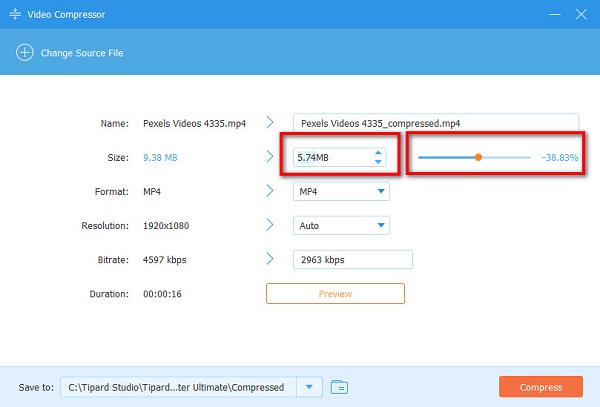
Krok 5 Po zmenšení velikosti vašeho videa, Klepněte na tlačítko Komprimovat tlačítko v pravém dolním rohu rozhraní pro uložení výstupu do zařízení.
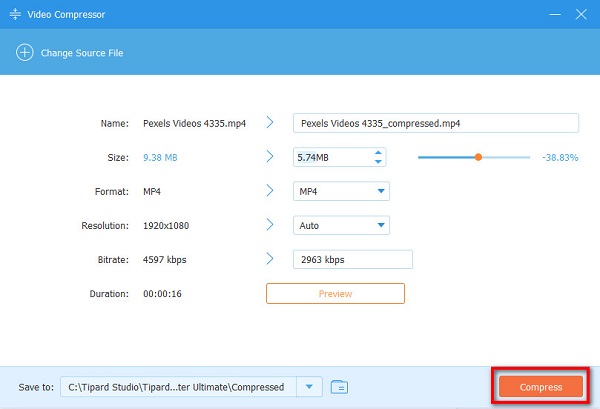
Část 6. Časté dotazy o ztrátové a bezeztrátové kompresi
Je ztrátové lepší než bezeztrátové?
Použití procesu bezztrátové komprese je lepší, protože můžete zmenšit velikost videa při zachování kvality. Pokud ale dáváte přednost kompresnímu procesu, který se komprimuje lépe, použijte ztrátovou kompresi.
Je JPG bezztrátový nebo ztrátový?
Obrázky JPG používají formát ztrátové komprese. Přesto můžete stále používat proces bezztrátové komprese, když chcete zmenšit velikost své fotografie.
Je MP4 bezztrátový nebo ztrátový?
MP4 je ztrátový formát souboru, což znamená, že při ukládání zvuku nebo videa jako MP4 ztratíte málo dat a kvality.
Proč investovat do čističky vzduchu?
Porovnání ztrátový vs. bezztrátový je potřeba při komprimaci souborů. Je důležité, abyste potřebovali typ komprese, který používáte. Pokud jste tedy připraveni svá videa komprimovat, stáhněte si je Tipard Video Converter Ultimate nyní.

 Kliknutím sem se můžete zapojit do diskuse a sdílet své komentáře
