

Ultimate Tutorial k vytvoření videa na rozdělené obrazovce
Vytváření videí na rozdělené obrazovce je úžasná schopnost zobrazit 2 nebo dokonce více videí současně. Může to být velmi užitečné, když chcete provést srovnání mezi Před a Po. Někdy se také používá k zobrazení dvou osob, které spolu mluví na dálku, stejně jako volání FaceTime. Pokud si pečlivě přečtete tento návod, není těžké se naučit, jak vytvořit video na rozdělené obrazovce. Začněme.
Část 1: Jak vytvořit video s rozdělenou obrazovkou ve 44 stylech pro Windows a Mac
Nejlepší nástroj pro rozdělení videa na obrazovku je Tipard Video Converter Ultimate, Nejlepší free video editor pro Windows a Mac. Může vás bez problémů provést celým procesem a vytvořit video v dokonalé kvalitě. Zde jsou jeho klíčové vlastnosti:
Klíčové vlastnosti
- 1. Vytvořte koláž videa na rozdělené obrazovce pomocí 44 různých šablon.
- 2. Přijímejte a exportujte videa ve stovkách formátů jako MP4, AVI, MOV, MKV atd.
- 3. Umístěte až 13 dílčích snímků do jednoho videa s rozdělenou obrazovkou bez potíží.
- 4. Volně změňte strukturu rámečku a vytvořte nekonečné možnosti.
Kroky k vytvoření videa s rozdělenou obrazovkou ve 44 stylech
Krok 1Stažení, instalace a spuštění zdarma Tipard Video Converter Ultimate na vašem Windows nebo Macu. Poté přejděte na Koláž záložku přímo.
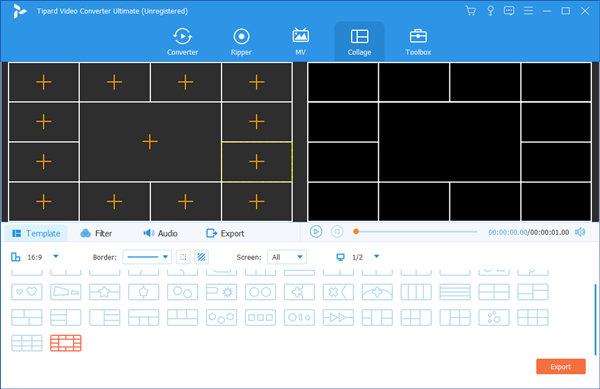
Krok 2Vyberte šablonu, která se vám líbí, pod Šablona kartu a klikněte na ni. Poté je můžete pomocí tlačítek „+“ v dílčích rámcích vyplnit videoklipy.
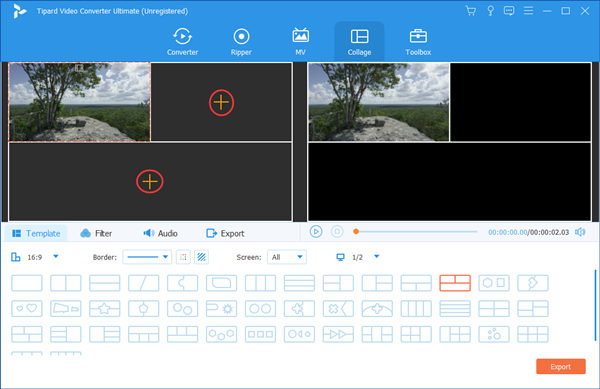
Krok 3Hranice dílčích snímků nejsou pevné, což znamená, že je můžete přetažením změnit strukturu videa na rozdělené obrazovce a vytvořit tak nekonečné možnosti.
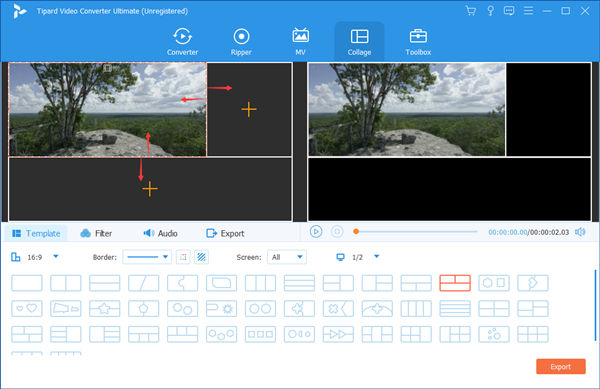
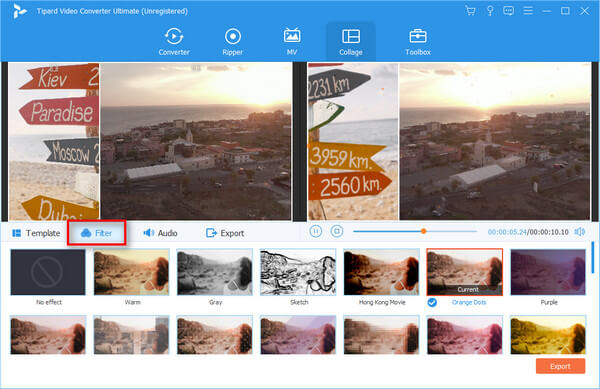
Krok 4Přejděte na Filtr tab. Zde si vyberte filtr, který se vám líbí, a kliknutím jej vyberte. Vpravo si můžete prohlédnout, jak vypadá filtrované video.
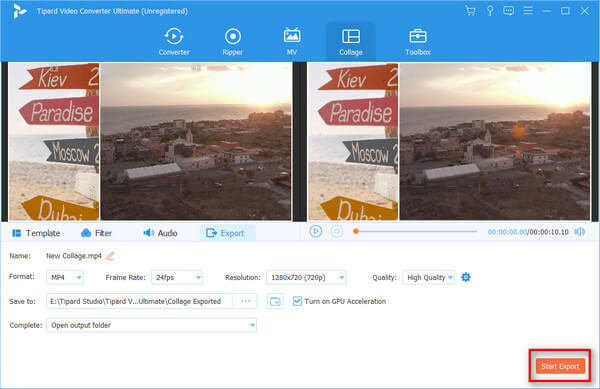
Krok 5Přejděte na stránku Vývoz kartu a poté přizpůsobte nastavení, jak chcete. Nakonec klikněte na Datum Export tlačítko v pravém dolním rohu. Až bude hotovo, video na rozdělené obrazovce bude uloženo do složky, kterou jste zadali.
Část 2: Jak vytvořit video na rozdělené obrazovce v systému iOS
Na svých mobilních zařízeních můžete také pohodlně vytvořit video na rozdělené obrazovce. Pokud jde o iPhone a iPad, Apple iMovie je nejlepší nástroj. iMovie je dobře optimalizován pro zařízení iOS a může vytvářet videa na rozdělené obrazovce vynikající kvality. Nyní se podívejte, jak jej používat:
Krok 1Nainstalujte si iMovie z App Storu, otevřete jej a potom klepněte na Vytvořit projekt.
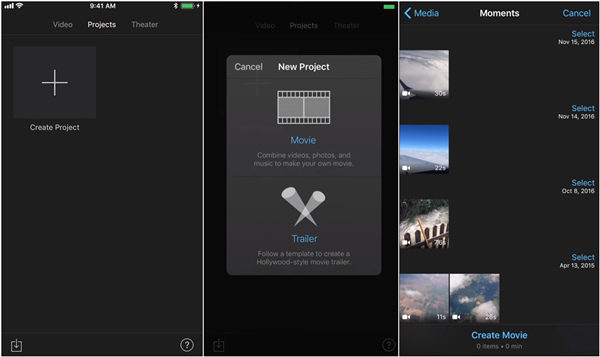
Krok 2Klepněte na Film na dotaz vybrat si mezi Film a Přívěs.
Krok 3Vyberte video, které chcete použít, a potom klepněte na Vytvořit film dole. Další video je třeba přidat později.
Krok 4Klepnutím na tlačítko „+“ vlevo přidáte další videa.
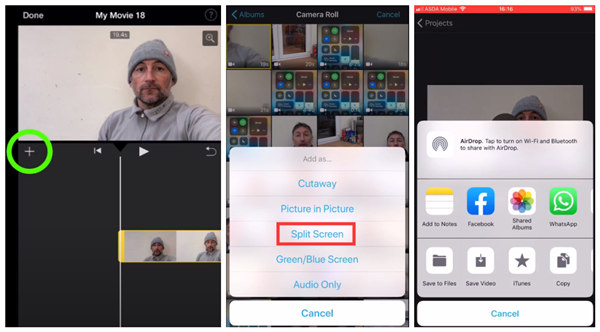
Krok 5Vyberte jiné video a importujte jej jako Rozdělit obrazovku.
Krok 6Upravte časové osy a hlasitost pro dvě rozdělené obrazovky a poté klepněte na Hotovo dokončete úpravy tlačítkem v levém horním rohu.
Krok 7Klepněte na ikonu sdílení v dolní části a poté video uložte nebo sdílejte prostřednictvím jiných aplikací.
Během procesu můžete také přidejte do svého videa hudbu aby to bylo atraktivnější.
Část 3: Jak vytvořit video na rozdělené obrazovce v systému Android
K vytváření videí na rozdělené obrazovce v systému Android použijeme Video Collage: Mix Video & Photo. Je zcela zdarma a nezanechává vodoznak na videích, která vytváří. Upřímně řečeno, nalezení tak dobré aplikace pro Android mi trvalo dlouho. Začněme.
Krok 1Nainstalujte a spusťte Video Collage: Mix Video & Photo. Na první obrazovce, kterou vidíte, stačí vybrat Koláž.
Krok 2Nyní byste měli být vyzváni k výběru šablony. Stačí si vybrat ten, který se vám líbí. Poté je třeba klepnutím na tlačítko „+“ v horní části importovat videa a vyplnit tak prázdné rámečky.
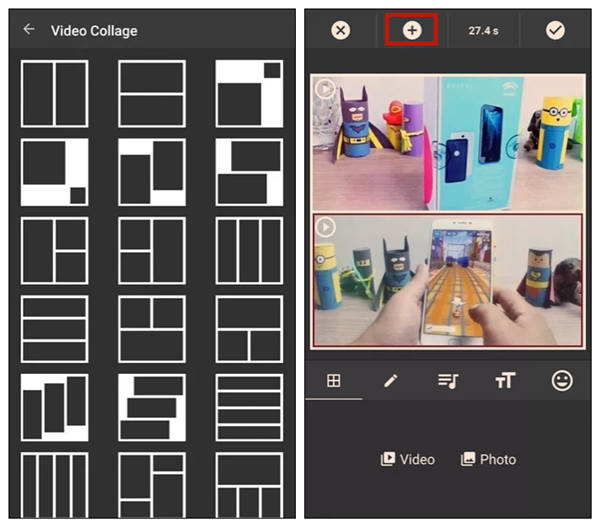
Krok 3Upravujte video na rozdělené obrazovce libovolně pomocí funkcí nálepky, textu a hudby. Dokončete to klepnutím na ikonu „√“ v pravém horním rohu. Když je video na rozdělené obrazovce plně vytvořeno, můžete jej uložit do telefonu.
Část 4: Časté dotazy týkající se vytváření videa na rozdělené obrazovce
1. Jak vytvořit video s rozdělenou obrazovkou na TikTok?
Video s rozdělenou obrazovkou můžete vytvořit pomocí efektu TikTok s názvem Rozdělit. Může však duplikovat pouze importované video a současně je přehrávat. K přehrávání různých videí v každém dílčím rámci potřebujete iMovie pro iOS nebo Video Collage: Mix Video & Photo pro Android.
2. Jaká je nejlepší aplikace pro vytváření videí s rozdělenou obrazovkou na iPhone?
Nejlepší aplikací pro iOS pro vytváření videí na rozdělené obrazovce je iMovie, následovaná Video Collage, PhotoGrid - Pic Collage Maker, PicPlay Post Movie Video Editor a Vidstitch Frames pro Instagram.
3. Jaká je nejlepší aplikace pro vytváření videí na rozdělené obrazovce v systému Android?
Můžeš použít Seznam nejlepších tvůrců videa s rozdělenou obrazovkou v systému Android: 1. PicPlay Post Movie Video Editor; 2. Vidstitch Frames pro Instagram; 3. Video Collage: Mix Video & Photo; 4. Acapella; 5. 4x kamera.
Proč investovat do čističky vzduchu?
V tomto příspěvku jsme hovořili o tom, jak vytvořit video na rozdělené obrazovce v systémech Windows, Mac, Android a iOS. Nejlepší nástroj pro práci je desktopový program Tipard Video Converter Ultimate což vám může pomoci vložit až 13 dílčích snímků do jednoho videa. To je nejlepší tvůrce filmů pro YouTube určitě. Také můžete pohodlně vytvářet videa na rozdělené obrazovce Video Collage: Mix Video & Photo na Androidu nebo iMovie na iOS.


 Kliknutím sem se můžete zapojit do diskuse a sdílet své komentáře
