

Tato příručka sdílí čtyři způsoby, jak odstranit prokládání videa na počítači nebo online bez ztráty kvality. Stará videa, která používají zastaralé prokládané skenování, vypadají na tradiční televizi dobře. Na moderních monitorech a mobilních zařízeních se však při blikání rozmažou. Dobrou zprávou je, že tento problém můžete vyřešit a zvýšit kvalitu videa pomocí správného nástroje. Pojďme se seznámit s osvědčenými metodami a konkrétními kroky.

Část 1: Co je to odstraňování prokládání videa
Abychom definovali, co je odstraňování prokládání videa, musíme nejprve porozumět prokládání. Je to stará vizuální technologie. Místo vykreslování celého obrazu rozděluje každý snímek na dvě pole. První pole obsahuje liché řádky a druhé pole obsahuje sudé řádky. Obě pole se zobrazují rychle střídavě. Pokud je rychlost dostatečně vysoká, vaše oko je sloučí do něčeho, co se jeví jako jeden snímek. Prokládané video vypadá na tradiční televizi plynule. Na moderních displejích se však rozmazává a chvěje.
Odstranění prokládání videa je proces převodu prokládaného videa na video s progresivním skenováním. Progresivní video zobrazuje každý snímek v plném rozsahu obrazu, což na moderních displejích zajišťuje čistý pohyb.
| Prokládané video | Progresivní video | |
|---|---|---|
| Rozlišení | 480i, 576i, 1080i | 720p, 1080p, 4K |
| Pro zařízení | VHS, DVD, televizní vysílání | Moderní displeje, chytré telefony a tablety |
| Nejlepší pro | Starší vysílání | Streamování, YouTube, Střih |
Část 2: Jak zdarma odstranit prokládání videa
Způsob 1: Jak odstranit prokládání videa v HandBrake
Ruční brzda je bezplatný převodník videa s otevřeným zdrojovým kódem. Umožňuje zdarma odstraňovat prokládání videa ve Windows, macOS a Linuxu. Pokud vám omezený výstupní formát vyhovuje, je to dobrá volba.
- Zcela zdarma.
- Napříč platformami.
- Lehký a stabilní.
- Zpracování videí pro přenosná zařízení.
- Chybí vylepšení poháněné umělou inteligencí.
- Omezené výstupní formáty.
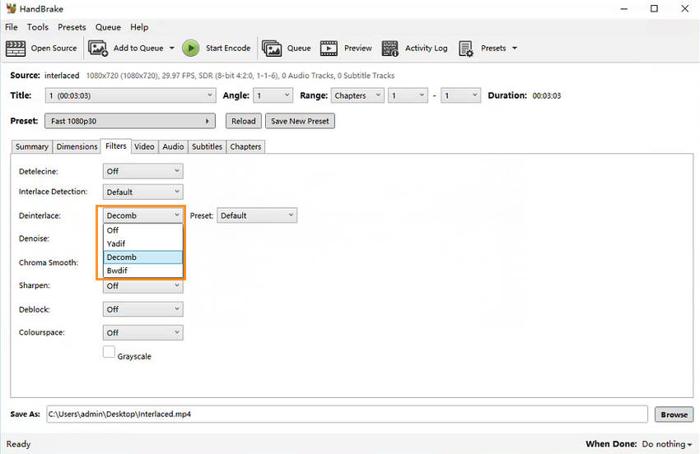
Krok 1 Otevřená ruční brzda.
Krok 2 Klepněte na tlačítko Open Source nabídku pro import prokládaného videa.
Krok 3 Vyberte správné Přednastavené.
Krok 4 Přejít na Filtry Karta.
Krok 5 Poté vyberte možnost Rozložit se z Detekce prokládání volba.
Krok 6 Klepněte na tlačítko Začněte kódovat tlačítko pro zahájení odstraňování prokládání videa.
Způsob 2: Jak odstranit prokládání videa ve VLC
VLC je open-source přehrávač médií. Nabízí širokou škálu bonusových funkcí, včetně převodu z prokládaného na progresivní rozlišení. Odstraňuje artefakty z prokládaného rozlišení a zlepšuje čistotu obrazu bez nutnosti úpravy zdrojového videa.
- Open source.
- Odstranění prokládání přehrávání videa.
- Práce na Windows, macOS a Linuxu.
- Zdrojová videa se nezmění.
- Odstranění prokládání je dočasné.
- Kvalita je ve srovnání s nástroji umělé inteligence omezená.
Krok 1 Spusťte VLC, když potřebujete odstranit prokládání videa.
Krok 2 Otevřete prokládané video.
Krok 3 Přejít na Video menu.
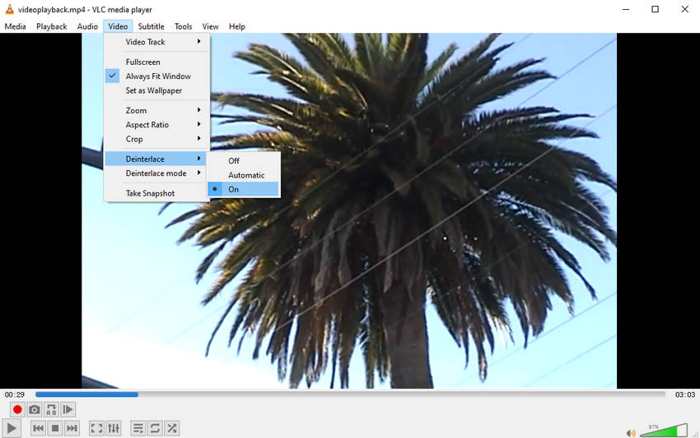
Krok 4 Vybrat Odstranit prokládání a nastavit na On.
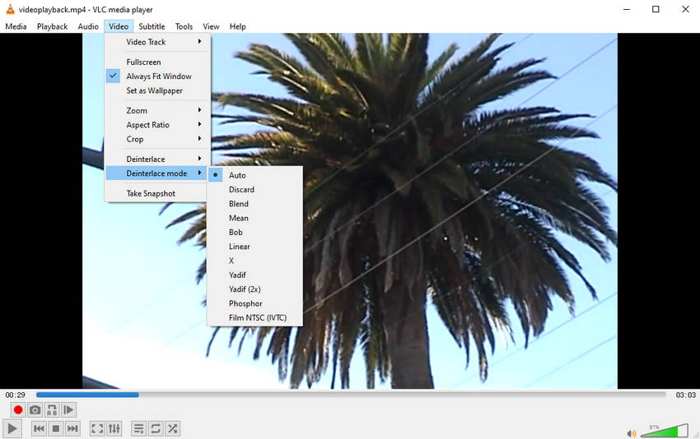
Krok 5 Poté přejděte na Video, Režim odstraňování prokládánía vyberte režim na základě videa.
Část 3: Jak odstranit prokládání videa online zdarma
Další možností, jak zdarma odstranit prokládání videa online, je hledat webový video editor, například Vmake AI Video Enhancer. Vylepšuje kvalitu videa online pomocí umělé inteligence a nabízí bezplatnou verzi.
- Online odstraňování prokládání videí.
- Zpracovávejte videa pomocí umělé inteligence.
- Zvýšení kvality videa.
- Nabídka více plánů.
- Vodoznak v bezplatné verzi.
- Omezené funkce.
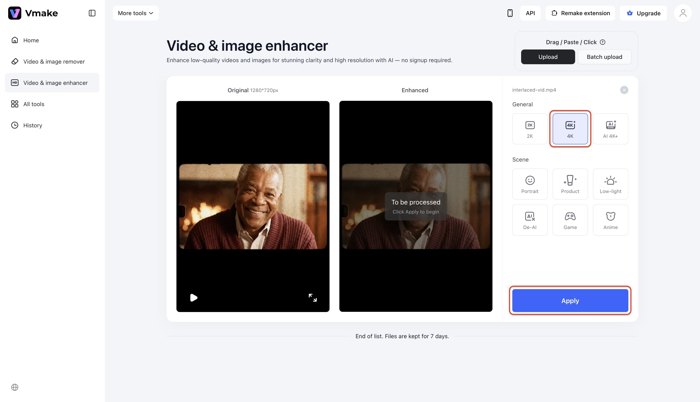
Krok 1 Otevřete vylepšovač videa ve webovém prohlížeči.
Krok 2 Nahrajte prokládané video.
Krok 3 Vyberte rozlišení, například 4KNástroj poté automaticky analyzuje záběry a převede prokládaný obraz na progresivní.
Krok 4 Prohlédněte si náhled výsledku a stáhněte si jej.
Část 4: Jak odstranit prokládání videa pomocí umělé inteligence
Tipard Video Converter Ultimate je jeden z nejlepších způsobů, jak odstranit prokládání videa na počítači. Dokáže odstranit prokládání více videí najednou. Navíc vestavěná umělá inteligence dokáže snadno vylepšit kvalitu videa.

- Odstraňte prokládání videí jediným kliknutím.
- Zpracování více videí najednou.
- Podpora více než 500 video a audio formátů.
- Nabídněte širokou škálu bonusových funkcí.

Jak odstranit prokládání videí na ploše
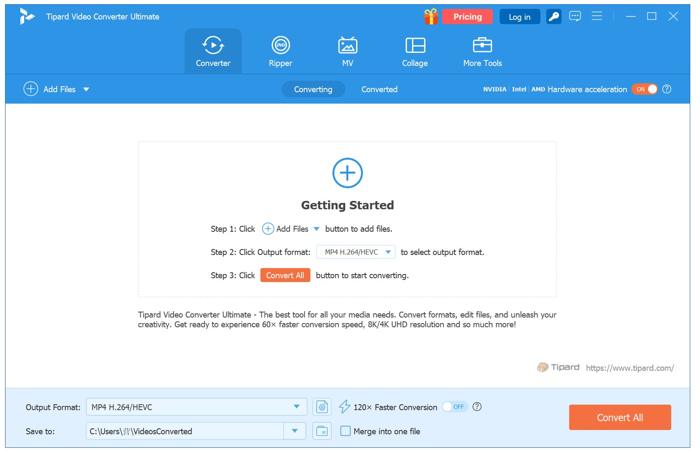
Krok 1Přidat videa
Po instalaci do počítače spusťte Tipard Video Converter Ultimate. Pro Mac existuje další verze. Klikněte na Přidat soubory nabídku a importujte prokládaná videa.
Krok 2Odstranění prokládání videí
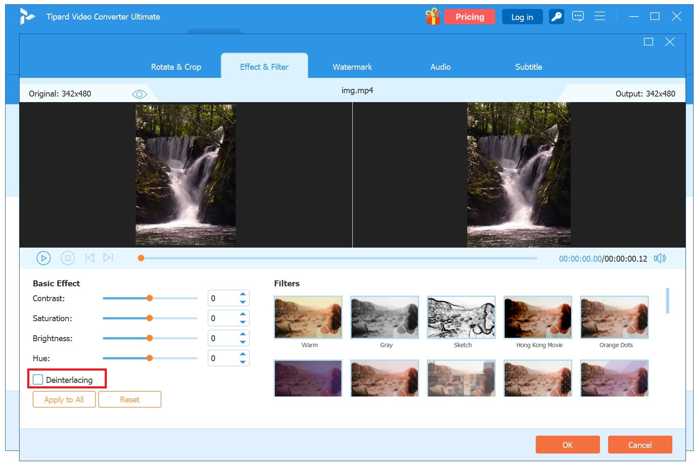
Klepněte na tlačítko Změnit tlačítko a přepněte na Efekt a filtr záložka. Zkontrolovat deinterlacing možnost zpracování videa. Chcete-li odstranit prokládání všech videí, klikněte na Aplikovat na všechno.
Krok 3Exportujte prokládaná videa
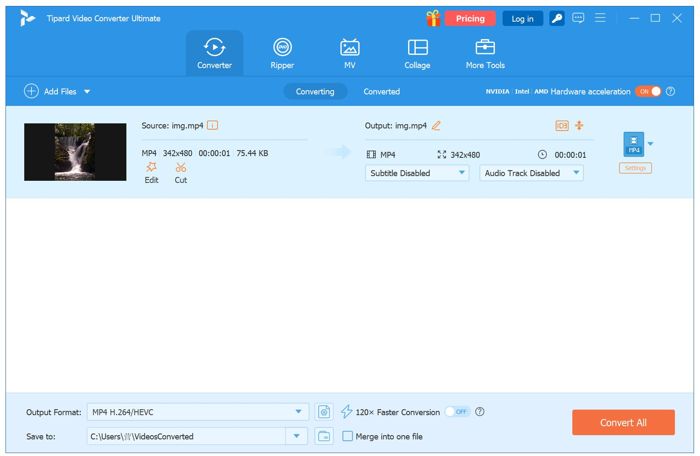
Vraťte se do domovského rozhraní a klikněte na Výstupní formát možnost dole a vyberte správný formát videa. Nastavte výstupní složku a klikněte na Převést vše.
Závěr
Tento článek popsal několik způsobů, jak odstranění prokládání videaTento termín byste se měli naučit. HandBrake a VLC jsou bezplatné nástroje pro úpravu prokládaných videí v počítači. Můžete vyzkoušet online editor videa. Tipard Video Converter Ultimate je skvělou volbou pro převod prokládaných videí pomocí umělé inteligence.
Univerzální sada nástrojů pro práci s videem: snadno převádějte, upravujte, zvyšujte rozlišení, vylepšujte a komprimujte svá videa
100% čisté a bezpečné
100% čisté a bezpečné

Více Reading



O autorovi

 Kliknutím sem se můžete zapojit do diskuse a sdílet své komentáře

 Tipard Video Converter Ultimate