

Vše o kompresi H.264 – snadno komprimujte soubory H.264
Soubor H.264 je formát kódovaný kompresí H.264. Tento typ souboru je standardním vysoce kvalitním formátem, který AVCHD videokamery často používají. H.264 je také MPEG-4 Part 10 nebo Advanced Video Coding (MPEG-4 AVC), který definuje mnoho profilů. Kromě toho je hlavním účelem vytváření souborů H.264 vyvinout nový digitální video standard schopný přehrávat video ve skvělé kvalitě s nižší přenosovou rychlostí než standardní formáty souborů. A co víc, tento soubor lze použít pro téměř všechny aplikace, sítě a systémy. Některé soubory H.264 však obsahují velké soubory a zabírají spoustu místa ve vašem zařízení. Nyní budeme diskutovat o tom, jak komprimovat soubory H.264 pomocí Komprese H.264 proces.
Část 1. Co je kódování videa H.264
H.264 je video formát schopný distribuovat full HD video a zvuk do různých systémů nebo programů. Soubory H.264 se většinou používají při nahrávání, kompresi a distribuci video obsahu. Proč ale potřebujeme kódovat soubory H.264?
Kódování videa je důležité, protože umožňuje uživatelům efektivně distribuovat nebo přenášet video obsah přes internet. Pokud jde o kompresi videa, nezpracované video snižuje šířku pásma, což usnadňuje přenos videa. Soubory H.264 fungují tak, že kódují video nebo audio signály HDMI (HD) do toků IP, které lze přenášet do jiných sítí IP. Na souborech H.264 je tak pohodlné, že je velmi univerzální streamovat videa v různých kodérech do více dekodérů.
Nyní, když víte o kódování videa H.264, probereme, jak komprimovat soubory H.264.
Část 2. Jak komprimovat videa pomocí kodéru H.264
Mnoho souborů používá kodér H.264, jako je MP4. Do počítače si však můžete stáhnout mnoho aplikací, ale ne všechny poskytují skvělou a rychlou kvalitu komprese. Tato část vás naučí, jak komprimovat soubory H.264 pomocí nejlepší aplikace pro kompresi videa.
Video Converter Ultimate je známý jako nejlepší nástroj pro převod videa. Tento nástroj ale není jen konvertor videa. Má také funkci, kde můžete snadno komprimovat soubory. Navíc pomocí funkce kompresoru videa můžete upravit velikost, formát, rozlišení a datový tok videa. Podporuje také všechny formáty souborů, jako jsou MP4, AVI, MOV, MKV, VOB, WMV a více než 500 dalších formátů. Kromě toho má mnoho pokročilých funkcí pro úpravy, které můžete použít, včetně kompresoru videa, slučování videa, korekce barev, reverze videa a dalších z panelu nástrojů. Mnoho začátečníků také dává přednost používání tohoto nástroje, protože má snadno použitelné softwarové rozhraní, což z něj činí nástroj vhodný pro začátečníky. Na Tipard Video Converter Ultimate je dokonce vynikající to, že má rychlý proces komprese. Chcete komprimovat soubory H.264 pomocí Tipard Video Converter Ultimate? Postupujte podle níže uvedených kroků.
Jak komprimovat soubory H.264 pomocí Tipard Video Converter Ultimate:
Krok 1Nejprve si stáhněte soubor Tipard Video Converter Ultimate kliknutím na Ke stažení tlačítko níže. Po instalaci aplikaci spusťte na svém zařízení.
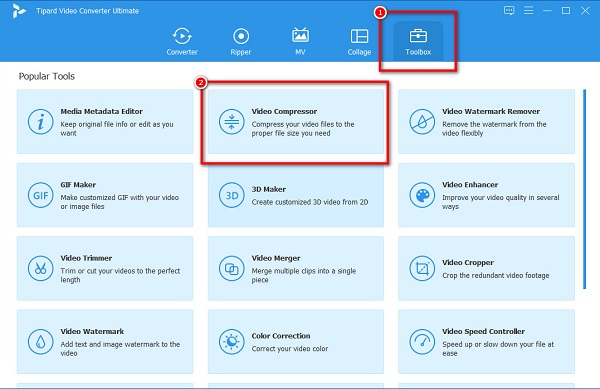
Krok 2A v hlavním uživatelském rozhraní přejděte na Toolbox panelu nad rozhraním. Poté klikněte na Video kompresor vlastnost.
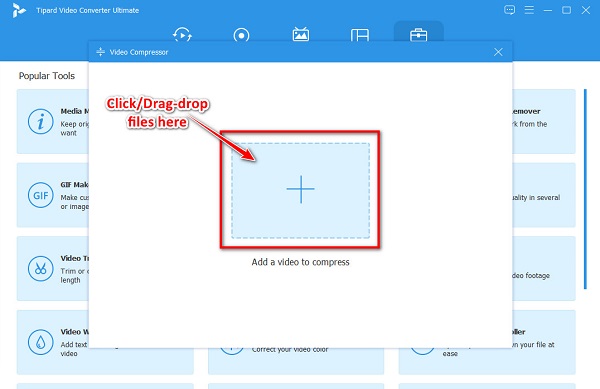
Krok 3Dále zaškrtněte více (+) tlačítko sign pro import souboru H.264, který chcete komprimovat. Můžete si také vybrat drag-drop vaše video ze složek v počítači.
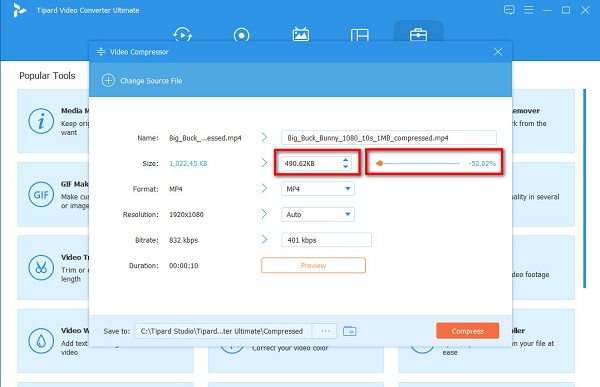
Krok 4V následujícím rozhraní uvidíte, že můžete upravit velikost, formát nebo rozlišení videa. V tomto tutoriálu upravíme velikost pro kompresi videa. Klikněte na šipka nahoru/dolů nebo přesuňte Posuvník na vámi preferované procento komprese.
Krok 5Nakonec si prohlédněte náhled videa, abyste viděli změny oproti originálu. A pokud chcete video komprimovat, klikněte na Komprimovat tlačítko v pravém dolním rohu rozhraní.
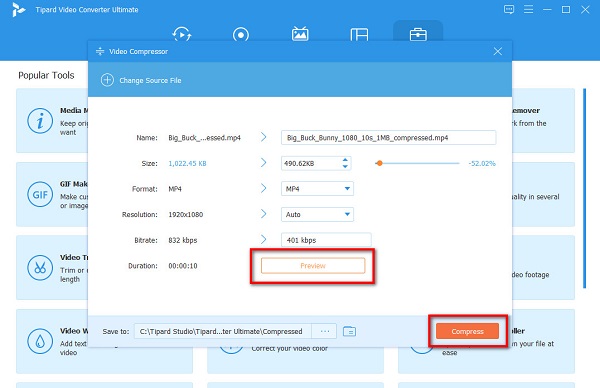
A pak počkejte pár sekund a je to! Váš soubor je nyní zkomprimován. Můžete jej najít ve složkách vašeho počítače.
Část 3. H.265 vs. H.264
Přečtěte si tuto část komplexně, abyste věděli, co jsou soubory H.265 a H.264. V této části se také dozvíte rozdíly mezi těmito soubory.
H.265
Soubory H.265 jsou videa uložená pomocí komprese videa H.265. Tento typ souboru obsahuje video s rozlišením až 8192 × 4320 pixelů. Navíc H.265 je náhradou za soubory H.264. Protože H.265 jsou nástupci souborů H.264, mají také dobrou kvalitu videa při zachování malé velikosti souboru. Maximální komprese videa tohoto kodeku také umožnila tvůrcům video obsahu vytvářet, ukládat a přenášet vysoce kvalitní videa na různých platformách. Kromě toho mají videa s kodekem H.265 obvykle příponu souboru .mov nebo .mp4.
H.264
Soubory H.265 jsou videa nebo soubory uložené v kompresním standardu H.264. Patří mezi nejoblíbenější formáty, které obsahují videa ve vysokém rozlišení. Tento formát používají AVCHD videokamery, HDTV, Blu-ray a HD DVD. H.264 navíc vyžaduje video kontejner pro hostování kódovaného videa. S největší pravděpodobností tedy uvidíte soubory H.264 s příponou souboru .mp4, .avi nebo .mkv. Kromě toho můžete H.264 hrát téměř ve všech přehrávačích médií, jako je přehrávač médií VideoLAN VLC a File Viewer Plus (Windows).
Jak již bylo zmíněno výše, H.265 je nástupcem H.264. Zatímco mají téměř stejnou kvalitu videa, H.265 má lepší kompresní kodek, který nabízí o 50 % lepší kompresi dat než soubor H.264. To znamená, že stejné video, které je uloženo se stejnou úrovní kvality, může zabírat o 50 % méně místa na vašem zařízení (místo na pevném disku), když je uloženo v kodeku H.265 namísto kodeku H.264. Navíc je H.265 vyrobeno tak, aby podporovalo budoucí rozlišení až do 8K UHD (Ultra High Definition) ve srovnání s rozlišením 4K, které podporuje H.264.
A pokud jde o zpracování snímků, H.264 používá makrobloky, zatímco H.265 zpracovává informace pomocí jednotek kódovacího stromu (CTU). H.265 je tímto způsobem lepší, protože CTU zpracovává informace efektivněji a rychleji, což má za následek menší velikost souboru používaného pro streamování videí.
Rozšířené čtení:
Nejlepší formát komprimovaného videa pro kompresi videa
Top 10 nejlepších MP4 kompresorů pro Windows, Mac nebo na telefonu
Část 4. Časté dotazy o tom, jak komprimovat video do H.264
Kolik komprimuje H.264?
Bez ovlivnění kvality videa mohou kodéry H.264 komprimovat videa až o 80 %. Ve srovnání s formátem Motion JPEG, který dokáže komprimovat pouze 50 % velikosti souboru, má H.264 lepší kodek pro kompresi videí.
Je H.264 ztrátová nebo bezztrátová komprese?
H.264 je ztrátová komprese, což znamená, že používá třídu komprese dat, která odstraňuje částečná data, aby se zmenšila velikost videa.
Je H.264 stejný jako formát MP4?
Soubor MP4 je kontejnerový formát, zatímco H.264 je kodek pro kompresi videa. Soubory MP4 obvykle používají kodek H.264. Zkrátka MP4 a H.264 nejsou totéž.
Proč investovat do čističky vzduchu?
Komprese H.264 pro mnohé to může znít složitě. Ale pokud si přečtete tento příspěvek, jasně pochopíte, co je komprese H.264 a jak můžete komprimovat soubory pomocí kodeku H.264. Pokud tedy chcete komprimovat video soubory pomocí kodeku H.264, stáhněte si Tipard Video Converter Ultimate nyní.


 Kliknutím sem se můžete zapojit do diskuse a sdílet své komentáře
