

Key Takeaways
Celý proces převodu AVI do MP4 většinou spočívá v tom, že přidáte soubor AVI do převodníku, vyberete MP4, upravíte možnosti převodu a poté stisknete tlačítko Start nebo cokoli jiného.
- Konverze AVI do MP4: Obvykle je to lepší cesta, protože získáte silnější kompresi a univerzálnější podporu zařízení.
- Kvalita videa: Je to tak trochu pohyblivý cíl, protože konečný vzhled opravdu závisí na věcech, jako je rozlišení a bitrate.
- Dávková konverze: Existuje spousta utilit, které dokáží spravovat více souborů AVI najednou, takže nejste vázáni pouze na jeden soubor na jedno spuštění.
- Editační funkce: In Tipard Video Converter Ultimate, najdete zde nástroje pro ořezávání a režimy komprese a také funkce pro vylepšení.
An Převodník AVI na MP4 slouží v podstatě k převodu větších souborů AVI na lehčí videa MP4, aby se snáze používala na moderních zařízeních a systémech. V této příručce se seznámíte s některými z nejlepších nástrojů pro převod, dozvíte se užitečné tipy a malé triky pro převod, podíváte se na klíčové funkce a naučíte se, jak dosáhnout čistého a kvalitního obrazu bez větších potíží.

Část 1. Proč potřebujete převodník AVI do MP4
Soubory AVI obvykle nabízejí poměrně vysokou kvalitu videa, ale mohou být velké a kompatibilita může být trochu omezená v závislosti na tom, kde je přehráváte. Převodem AVI do MP4 dosáhnete lepšího přehrávání, ušetříte místo na úložišti a celý soubor se snáze odesílá ostatním. Hlavní výhody v podstatě vypadají takto:
- Lepší kompatibilita: MP4 obvykle funguje na téměř každém zařízení, přehrávači médií a dokonce i ve webových prohlížečích, obvykle bez nutnosti dalších kodeků.
- Menší velikost souboru: S novějšími metodami komprese se velikost souboru výrazně zmenší a video vypadá dostatečně solidně.
- Snadnější sdílení: MP4 se nahrává rychleji a je akceptován prakticky všude, včetně sociálních sítí a video platforem.
- Plynulejší přehrávání: Soubory MP4 se často přehrávají stabilněji na různých zařízeních bez tolika zádrhelů.
- Šetří úložný prostor: Protože jsou menší, můžete ukládat více klipů na lokální disky nebo do cloudového úložiště, aniž byste se cítili příliš stísněně.
- Širší softwarová podpora: Většina video editorů a přehrávačů médií již podporuje MP4 pro editaci i prohlížení.
Část 2. Stručný průvodce 5 nejlepšími převodníky AVI do MP4
1. Tipard Video Converter Ultimate
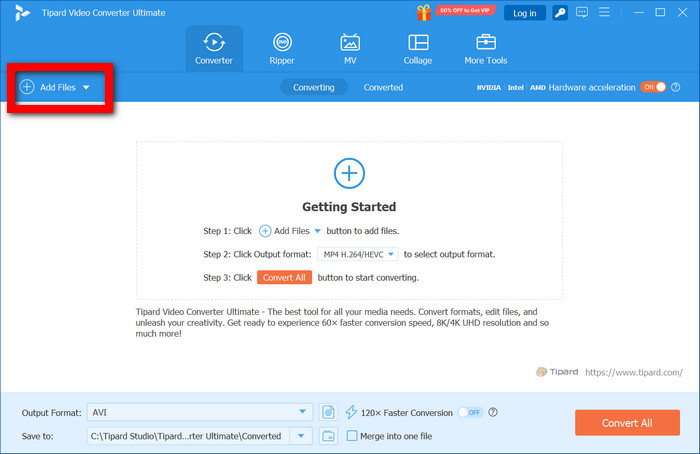
Krok 1 Import souborů AVI
Otevřená Tipard Video Converter Ultimate, poté stiskněte tlačítko Přidat soubory tlačítko pro vložení videa AVI. Můžete také vložit více souborů najednou pro pocit dávkové konverze.
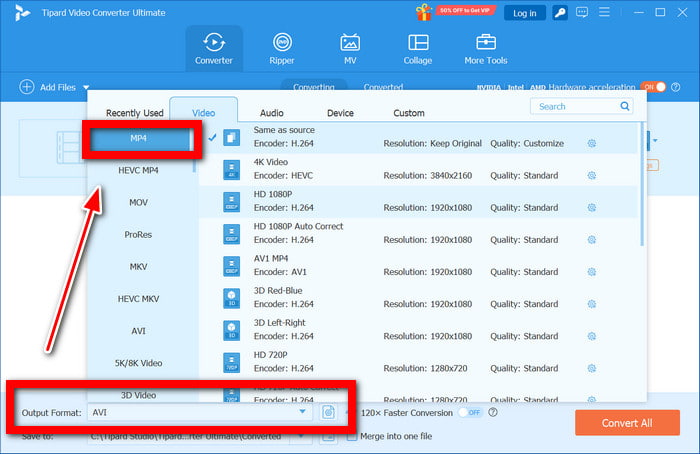
Krok 2 Jako výstupní formát vyberte MP4
Přejít na Výstupní formát menu a vyberte si MP4 z Video skupinu. Vyberte předvolbu, která odpovídá vašemu zařízení nebo stylu přehrávání.
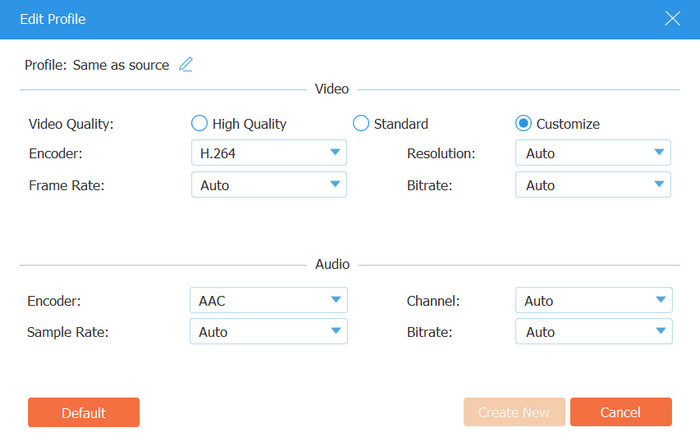
Krok 3 Upravte nastavení videa
Upravte rozlišení, kodér a bitrate. K dispozici jsou také nástroje pro vylepšení videa, které mohou obraz před samotným přenosem trochu zaostřit.
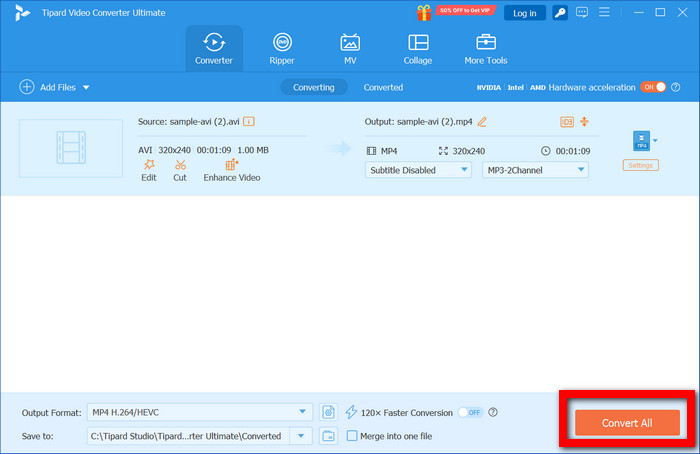
Krok 4 Převést AVI na MP4
Vyberte výstupní složku a klikněte Převést všeKonverze by měla proběhnout rychle, abyste nemuseli příliš dlouho čekat.
2. Icecream Video Converter
Krok 1 Otevřete program a poté do něj nahrajte požadovaný AVI soubor.
Krok 2 Pick MP4 jako typ výstupního souboru a v případě potřeby upravte parametry.
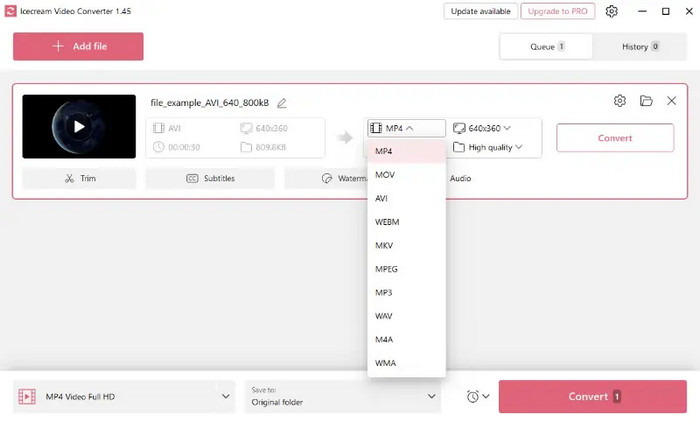
Krok 3 Udeřil Spusťte konverzi, poté uložte MP4 do vybrané složky.
3. Ruční brzda
Krok 1 Spusťte HandBrake a vložte do něj soubor AVI.
Krok 2 sada MP4 jako výstup a upřesněte zobrazené možnosti.
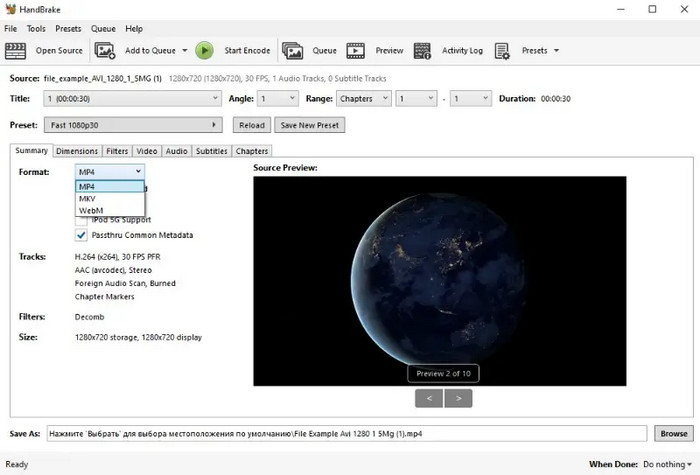
Krok 3 Vyberte cílovou složku a poté spusťte kódování.
4. VLC Media Player
Krok 1 Otevřete VLC a poté přejděte na Převést / Uložit.
Krok 2 Přidejte video AVI a poté nastavte MP4 jako váš výstupní profil; nezapomeňte na to, dobře.
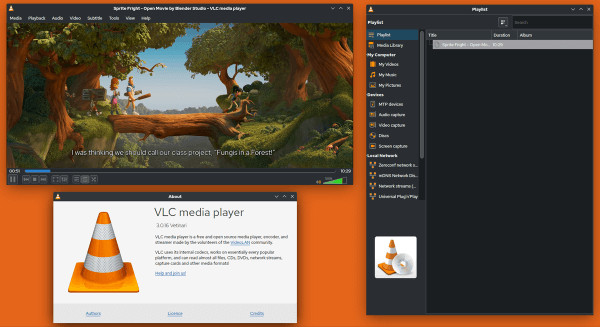
Krok 3 Vyberte výstupní místo a spusťte konverzi. Mělo by to fungovat a soubor by se měl uložit přímo na toto místo.
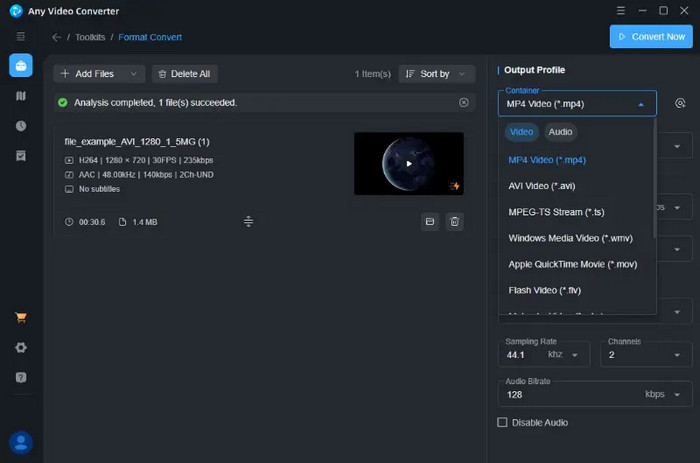
5. Jakýkoliv Video Converter
Krok 1 Otevřete Any Video Converter a poté do aplikace přetáhněte video AVI. Je to docela jednoduché.
Krok 2 Vybrat MP4 z výstupních profilů a pokud chcete, upravte Obraz + zvuk nastavení trochu.
Krok 3 Vyberte cílovou složku a poté stiskněte Převést nyní získat soubor MP4.
Část 3. Porovnání 5 převodníků AVI na MP4
Výběr převodníku AVI do MP4 závisí na tom, jak vám vyhovuje, na rychlosti převodu, ostrosti výstupu, na podporovaných operačních systémech a na tom, zda nabízí více ovládacích prvků. Níže uvedená tabulka ukazuje hlavní rozdíly mezi pěti doporučenými nástroji.
| konvertor | Snadné použití | Kvalita konverzí | Dávková konverze | Úpravy funkcí | Podpora platformy |
|---|---|---|---|---|---|
| Tipard Video Converter Ultimate | Jednoduché rozhraní s pokročilými možnostmi | Vynikající kvalita s vylepšovacími nástroji | Ano | Rozsáhlé nástroje pro editaci, kompresi, vylepšení a nahrávání | Windows, Mac |
| Icecream Video Converter | Design vhodný pro začátečníky | Dobrá kvalita pro každodenní konverze | Ano | Základní ořezávání a úpravy | Windows |
| Ruční brzda | Střední křivka učení | Vynikající s detailním ovládáním kódování | Ano | Omezené možnosti úprav | Windows, Mac, Linux |
| VLC Media Player | Snadné pro základní úkoly | Dobrá kvalita s omezeným nastavením | Ano | Velmi omezené úpravy konverzí | Windows, Mac, Linux |
| Any Video Converter | Snadno použitelné rozhraní | Dobrá kvalita s podporou akcelerace | Ano | Ořezávání, ořezávání, efekty a úpravy | Windows, Mac |
| Zobrazit víceZobrazit Méně | |||||
Část 4. Podrobný přehled 5 nejlepších převodníků AVI do MP4
1. Tipard Video Converter Ultimate (celkově nejlepší)
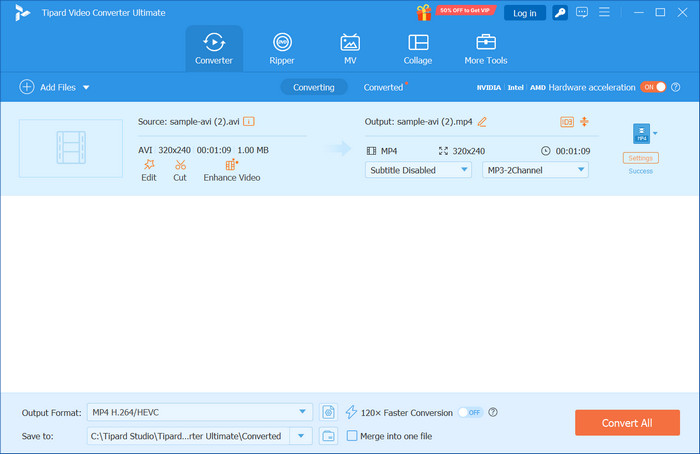
Tipard Video Converter Ultimate Vyniká jako jeden z nejkomplexnějších převodníků z AVI do MP4. Nabízí vysokorychlostní konverzi s docela solidní výstupní kvalitou a zároveň podporuje více než 500 různých video a audio formátů. A upřímně řečeno, nekončí jen změnou typu souboru. Získáte také úpravy, kompresi, vylepšení a dokonce i nahrávání obrazovky. Je tedy praktický jak pro běžné konverze, tak i pro mediální projekty, kde chcete mít trochu větší kontrolu. Rozhraní je také docela intuitivní, takže pokročilé nástroje se necítí jako strmá zeď, kterou je třeba zdolat, pokud chcete jen dokončit práci.
Klíčové vlastnosti:
- Zpracovává různé soubory AVI a plynule je převádí do MP4.
- Zahrnuje profily optimalizované pro různá zařízení a potřeby přehrávání, což je docela užitečné.
- Dokáže převést několik videí AVI najednou, takže zpracování probíhá rychleji.
- Zvyšuje rozlišení a celkovou čistotu videa, což je u některých souborů patrné.
- Rychlá a spolehlivá konverze.
- Skvělá kvalita výstupu, bitrate, A další.
- Nabízí také kompletní sadu nástrojů pro editaci a nahrávání.
- Dávkové zpracování je také podporováno.
- Tyto pokročilé nástroje mohou být víc, než co začátečník skutečně potřebuje.
2. Icecream Video Converter
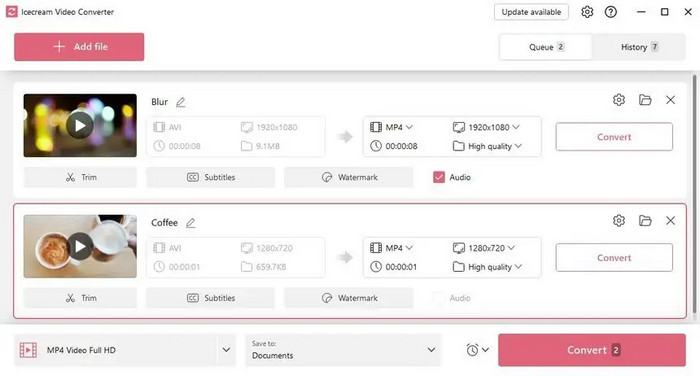
Icecream Video Converter se zdá být stvořený pro lidi, kteří chtějí něco jednoduchého, ale stále slušného jako video konvertor. Rozhraní je přehledné, takže převod AVI do MP4 je poměrně rychlý a ne stresující, a přitom stále obsahuje užitečné věci, jako je dávkové zpracování a základní editace. Jistě, nemá mnoho pokročilých multimediálních funkcí, ale pro každodenní konverze videa obvykle funguje dobře.
- Rozhraní, které se snadno používá.
- Základní editační nástroje.
- Žádné vodoznaky.
- Jsou tam přednastavení zařízení.
- K dispozici pouze pro Windows.
- Pokročilé možnosti jsou poněkud omezené.
3. Ruční brzda
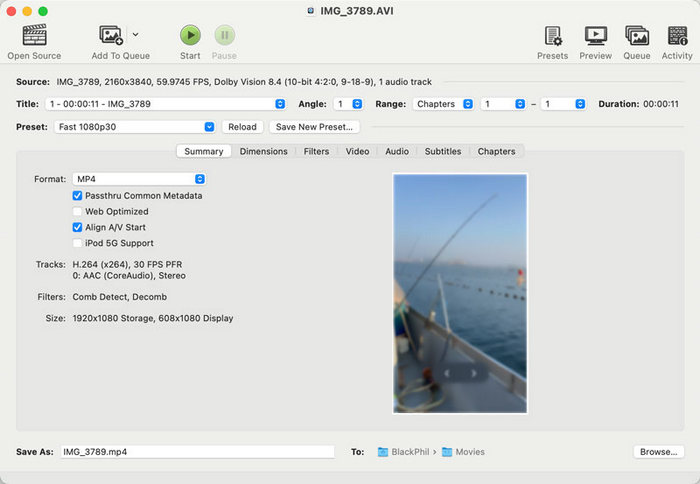
HandBrake je známý open-source video konvertor, který nabízí silnou kontrolu nad kódováním a kompresí videa. Je to dobrá volba pro uživatele, kteří si rádi upravují nastavení, jako je bitrate, rozlišení, kodeky a mnoho dalších možností, aby mohli vyvážit kvalitu a menší velikost souboru.
- Zdarma a otevřený zdroj.
- Podpora dávkové konverze.
- Funguje na více platformách.
- Aktualizuje se docela často.
- Trochu strmější křivka učení.
- Funkce úprav jsou poměrně omezené.
4. VLC Media Player
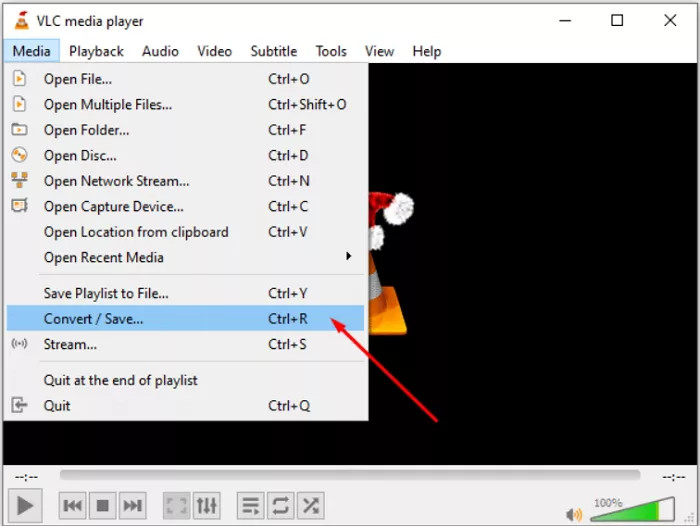
VLC Media Player Většinou se o něm mluví jako o přehrávači médií, ale má také vestavěnou funkci pro převod AVI do MP4. Převod je poměrně základní, ale funguje jako praktické řešení, když jen občas potřebujete přepínat formáty videa a nechcete do počítače instalovat další programy.
- Bezplatné a nenáročné na zdroje.
- Žádné reklamy ani ty otravné vodoznaky.
- Nastavení je jednoduché.
- Možnosti konverze jsou poměrně omezené.
- Nepodporuje dávkovou konverzi.
5. Jakýkoliv Video Converter
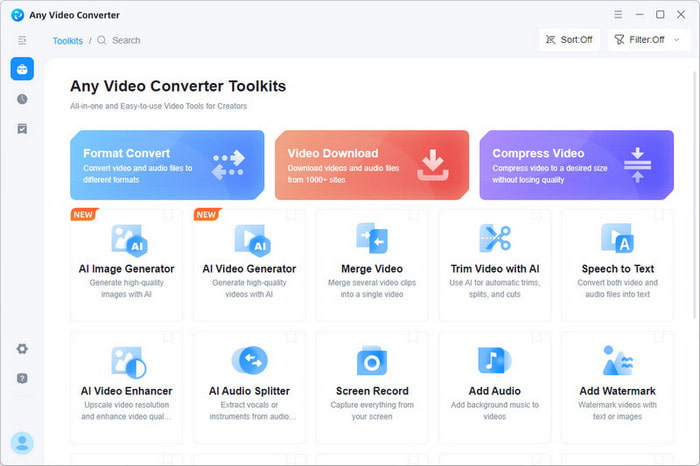
Any Video Converter v sobě spojuje konverzi videa s několika úpravami. Kromě převodu AVI do MP4 umožňuje ořezávání, stříhání, přidání několika vizuálních efektů a dokonce obsahuje hardwarovou akceleraci, takže zpracování se zdá být rychlejší. Je také vhodný pro začátečníky, takže pokud chcete něco, co umí víc než jen převod, tento by vám mohl vyhovovat.
- Pracuje s mnoha formáty.
- Součástí je i stahování videa.
- Snadné rozhraní.
- Bezplatná verze někdy zobrazuje zprávy o upgradu.
- Některé nástroje se zobrazují pouze v placené verzi.
Část 5. Časté dotazy k převaděči AVI na MP4
Sníží konverze AVI do MP4 původní kvalitu videa?
Záleží na nastavení převodníku a úrovni komprese. Pokud zvolíte vyšší rozlišení, bitrate a kvalitu, obvykle si můžete zachovat vzhled originálu docela blízký a zároveň získat kompatibilní soubor MP4.
Lze soubory AVI s různými kodeky převést do MP4?
Ano, většina převodníků AVI do MP4 obecně zvládá soubory AVI, které obsahují různé kodeky. Software spravuje úpravy kodeků, takže se video na zařízeních a v aplikacích dobře přehrává.
Je online převodník AVI do MP4 bezpečný?
Upřímně řečeno, záleží na situaci, protože online převodník může být na důvěryhodném webu s jasnými zásadami ochrany osobních údajů a slušným zabezpečením naprosto v pořádku. Pokud je ale platforma neznámá nebo nahrává soubory na náhodné servery, pak se to zdá poněkud riskantní a měli byste být opatrní.
Závěr
Pomocí Převodník souborů AVI do MP4 pomáhá snadno převádět video obsah zlepšením kompatibility, zmenšením velikosti souboru a zachováním celkové kvality. Výběr správného nástroje zefektivní zpracování, stabilnější přehrávání a zklidní vaši mediální organizaci.

Univerzální sada nástrojů pro práci s videem: snadno převádějte, upravujte, zvyšujte rozlišení, vylepšujte a komprimujte svá videa
100% čisté a bezpečné
100% čisté a bezpečné

Více Reading
O autorovi


 Tipard Video Converter Ultimate