

- Část 1. Jak nahrát zvuk do jednoho snímku v PowerPointu
- Část 2. Jak nahrát prezentaci v PowerPointu se zvukem
- Část 3. Jak nahrávat obrazovku se zvukem v PowerPointu
- Část 4. Jak vložit externí zvukovou nahrávku do PowerPointu
- Část 5. Kterou metodu byste si měli zvolit
- Část 6. Řešení problémů: PowerPoint nenahrává zvuk
Jak nahrávat zvuk v PowerPointu? Ať už se jedná o krátkou hlasovou poznámku na jednom snímku, namluvenou prezentaci nebo záznam obrazovky s ukázkou, PowerPoint již obsahuje většinu nástrojů. Tato příručka popisuje 4 způsoby, jak… nahrávat zvuk v PowerPointu na Macu a Windows a také co dělat, když se nahrávání nezdaří.
- Část 1. Jak nahrát zvuk do jednoho snímku v PowerPointu
- Část 2. Jak nahrát prezentaci v PowerPointu se zvukem
- Část 3. Jak nahrávat obrazovku se zvukem v PowerPointu
- Část 4. Jak vložit externí zvukovou nahrávku do PowerPointu
- Část 5. Kterou metodu byste si měli zvolit
- Část 6. Řešení problémů: PowerPoint nenahrává zvuk
Část 1. Jak nahrávat zvuk do jednoho snímku v PowerPointu
Pokud potřebujete mluvený komentář pouze pro jeden snímek, můžete pro něj v PowerPointu nahrát svůj hlas a zvuk se na tomto snímku zobrazí jako objekt. Tato metoda je rychlá a umožňuje vám znovu nahrát jeden snímek, aniž byste se museli dotýkat ostatních. Nezaznamenává časování ani akce laserového ukazovátka.
Krok 1 Vyberte snímek
Otevřete prezentaci a klikněte na požadovaný snímek.
Krok 2 Otevřít nahrávání zvuku
V horní nabídce přejděte na Vložit > Zvuk > Nahrát zvukZobrazí se malé dialogové okno Nahrát zvuk.

Krok 3 Zaznamenejte svůj hlas
Pokud chcete, pojmenujte klip. Klikněte na červené tlačítko Záznam tlačítko, mluvte a poté stiskněte Stop.
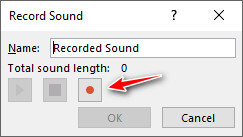
Krok 4 Náhled zvuku
Náhled s HraPokud se vám to nelíbí, můžete kliknout na Záznam znovu stiskněte tlačítko pro nahraní nového. Jakmile to zní správně, klikněte OKa na snímku se zobrazí ikona reproduktoru.
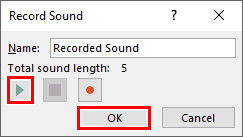
Krok 5 Upravte objekt záznamu
Ikonu reproduktoru můžete přetáhnout kamkoli chcete. Na přehrávání záložku můžete nastavit na spuštění Automaticky or Při kliknutí, zkrátit ticho, změnit hlasitost nebo skrýt ikonu během pořadu.
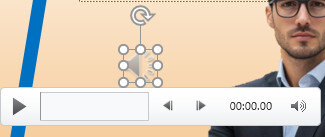
Část 2. Jak nahrát prezentaci v PowerPointu se zvukem
Pro kompletní namluvený průběh můžete použít vestavěný diktafon v PowerPointu. Důležitý tip: během přechodů mezi snímky je zvuk tichý, proto před dalším mluvením počkejte, až přechod skončí.
Krok 1 Začít nahrávat
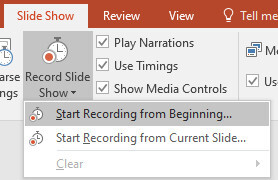
V novějších verzích Microsoft 365 použijte Záznam v horní nabídce. Ve starších verzích přejděte na Prezentace > Nahrát prezentaci. Pak zvolte Od začátku or Z aktuálního snímku, podle toho, co potřebujete.
Krok 2 Mluvit
Otevře se okno nahrávání. Ujistěte se, že je vybrán správný mikrofon a že je zapnuté nahrávání z mikrofonu. Po 3sekundovém odpočítávání můžete začít mluvit. Až budete připraveni, přejděte na další snímky. Můžete nahrávání pozastavit, použít pero nebo laser a kdykoli zastavit.
Krok 3 Kontrola a export
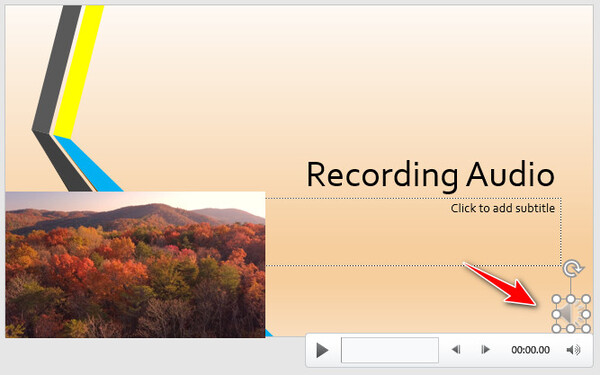
Udeřil StopZvuk a časování se ukládají pro každý snímek a u každého namluveného snímku se zobrazuje ikona reproduktoru. Můžete znovu nahrát kterýkoli snímek, aniž byste ovlivnili zbytek.
Pokud dáváte přednost exportu jako video: Soubor > Exportovat > Vytvořit video (Windows) or Soubor > Exportovat a zvolte MP4/MOV (Mac). Vybrat Použijte zaznamenané časování a vyprávění aby se váš hlas a tempo dostaly do finálního souboru. Nebo můžete exportovat jako .pptx a převést soubor PowerPoint do formátu MP4 později.
Část 3. Jak nahrávat obrazovku se zvukem v PowerPointu
Pokud potřebujete zobrazit plochu, prohlížeč nebo jinou aplikaci, použijte nahrávání obrazovky. Tímto způsobem můžete nahrát prezentaci v PowerPointu se zvukem i videem.
Použití vestavěného záznamníku obrazovky v PowerPointu (pouze ve Windows)
Tento záznamník obrazovky v PowerPointu zachycuje pouze zvuk z mikrofonu, nikoli systémový zvuk z jiných aplikací.
Krok 1 Otevřete nástroj
Na snímku, kde se má video zobrazit, přejděte na Vložit v horním menu a vyberte Záznam na obrazovce.

Krok 2 Vyberte oblast
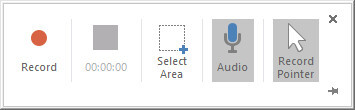
klikněte Zvolte oblast a přetáhněte oblast, kterou chcete zaznamenat. Nezapomeňte Audio zkontrolován mikrofonní vstup.
Krok 3 Začít nahrávat
klikněte Záznam, spusťte si demo a poté kliknutím na tlačítko ukončete náměstí tlačítko nahoře nebo stisknutím Windows + Shift + QPokud chcete samostatný MP4 soubor, po zobrazení videa na snímku klikněte pravým tlačítkem myši a vyberte Uložit média jako.
Použití vestavěného záznamníku obrazovky na Macu
I když v PowerPointu pro Mac nelze nahrávat obrazovku, můžete použít vestavěný zdarma rekordér obrazovky z macOS, aby udělal totéž. Je to docela jednoduché.
Krok 1 Otevřít panel nástrojů
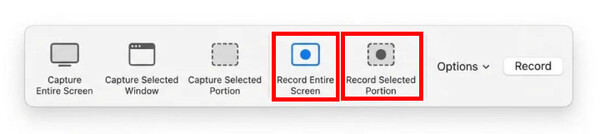
Jakmile je snímek v PowerPointu připraven, stiskněte Command + Shift + 5, pak zvolte Záznam celé obrazovky or Zaznamenat vybranou část.
Krok 2 Zapnout mikrofon a nahrávat
klikněte možnosti a vyberte mikrofon. Spusťte nahrávání, spusťte prezentaci a poté ji zastavte z panelu nabídek nebo pomocí Command + Control + EscVe výchozím nastavení zaznamenává váš hlas, ale ne systémový zvuk.
Tipard Screen Capture (Windows a Mac)
Pokud se vám vestavěné možnosti zdají být trochu omezené, Tipard Screen Capture Funguje na obou platformách. Dokáže nahrávat celou obrazovku, jedno okno nebo jen vybranou oblast a zároveň nahrává zvuk z mikrofonu i systému. Má v podstatě vše, co byste pro nahrávání mohli potřebovat. Pokud vytváříte hodně tutoriálů nebo chcete mít jen větší kontrolu, než kolik vám poskytují nativní nástroje, stojí za to to vyzkoušet.
- Nahrává celou obrazovku, jedno okno nebo vlastní oblast
- Zaznamenává zvuk z mikrofonu a systému současně
- Podporuje nahrávání až v rozlišení 4K, anotace v reálném čase a volitelné překrytí webkamerou
- Zahrnuje základní editační nástroje a převodník mediálních formátů
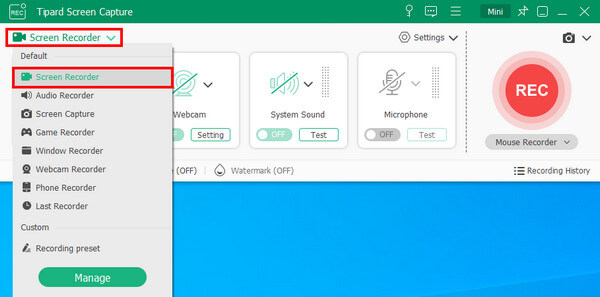
Krok 1 Otevřete Screen Recorder
Po instalaci a spuštění programu vyberte Screen Recorder v rozbalovací nabídce vlevo nahoře.
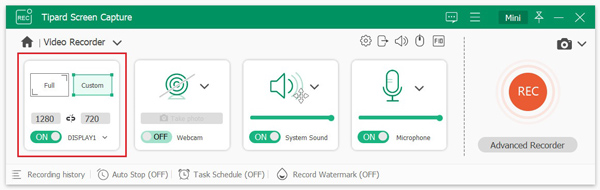
Krok 2 Vyberte oblast snímání
Připravte si prezentaci PowerPoint na obrazovce. Poté v levém panelu vyberte Plný pro nahrávání na celou obrazovku nebo Zvyk abyste oblast sami přetáhli.
Krok 3 Upravte nastavení webové kamery a zvuku
Musíte se rozhodnout, zda chcete povolit Webkamera, Sound Systemnebo Mikrofon. Poté klepněte na tlačítko REC zahájíte nahrávání snímků PowerPointu. Během nahrávání můžete přidávat anotace a pořizovat snímky obrazovky.
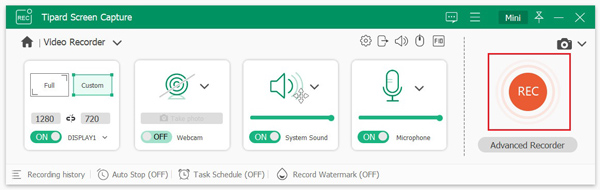
Krok 4 Dokončete nahrávání
Klepněte na tlačítko Rudé náměstí tlačítko pro ukončení nahrávání. Poté si můžete poslechnout náhled a provést základní úpravy před uložením.
Část 4. Jak vložit externí zvukovou nahrávku do PowerPointu
Už máte nahrávku z jiné aplikace nebo hudební skladbu? Stačí soubor vložit.
Krok 1 Vyberte snímek
Klikněte na snímek, kde se má zvuk nacházet.
Krok 2 Vložte soubor
- Windows: Vložit > Zvuk > Zvuk v tomto počítači.
- Mac: Vložit > Zvuk > Zvuk ze souboru.
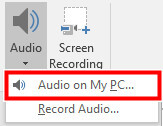
PowerPoint zvládá běžné formáty jako MP3, WAV a M4A. Můžete použít přehrávání Stisknutím klávesy Tab nastavte chování při spuštění, hlasitost, zeslabování a to, zda se zvuk bude přehrávat napříč snímky. Klip můžete také oříznout přímo v PowerPointu.
Část 5. Kterou metodu byste si měli zvolit
Krátká hlasová poznámka na jednom nebo dvou slajdech: Použijte Vložit > Zvuk > Nahrát zvuk.
Celá komentovaná prezentace s časovým harmonogramem: Použijte vestavěné nahrávací studio / Nahrávací show. Funguje na Windows i Macu a čistě exportuje do videa.
Potřeba zobrazit plochu nebo jiný program: Uživatelé Windows mohou použít funkci Nahrávání obrazovky v PowerPointu. Uživatelé Macu by měli použít panel nástrojů Snímání obrazovky nebo QuickTime a poté vložit video. Pokud potřebujete také systémový zvuk nebo více možností úprav, je lepší volbou Tipard Screen Capture.
Již mám hotový zvukový soubor: Stačí to vložit do snímku.
Část 6. Odstraňování problémů: PowerPoint nenahrává zvuk
Tiché nahrávání je obvykle problém s oprávněními nebo výběrem zařízení. Vyzkoušejte je postupně a mělo by to být v pořádku.
1. Zkontrolujte oprávnění mikrofonu
Ve Windows: Přejděte na Nastavení > Soukromí a zabezpečení > MikrofonUjistěte se, že je přístup povolen pro desktopové aplikace.
Na počítači Mac: Nastavení systému > Soukromí a zabezpečení > Mikrofon a udělte PowerPointu oprávnění.
2. Ujistěte se, že je vybrán správný mikrofon
V okně nahrávání otevřete rozbalovací nabídku mikrofonu a vyberte správné zařízení. Během hovoru sledujte ukazatel vstupního signálu: žádný pohyb znamená nesprávné zařízení nebo žádný signál.
3. Nastavte výchozí nahrávací zařízení
V nastavení zvuku systému Windows nebo v podokně Zvuk na Macu nastavte preferovaný mikrofon jako výchozí nahrávací zařízení. PowerPoint se řídí výchozím nastavením systému častěji, než byste očekávali.
4. Rychlé resety
Úplně zavřete PowerPoint ve Správci úloh a znovu jej otevřete. Pokud se to nepodaří, klikněte pravým tlačítkem myši na zástupce PowerPointu a vyberte možnost Spustit jako správce.rTaké zavřete všechny ostatní aplikace, které by mohly zabírat místo v mikrofonu: Teams, Zoom, další diktafony atd.
5. Spusťte Poradce při potížích se zvukem (Windows)
Přejděte do Nastavení > Systém > Řešení problémů > Další nástroje pro řešení problémů > Nahrávání zvuku.
6. Aktualizujte ovladače a Office
Častými viníky jsou zastaralé ovladače zvuku nebo chybná instalace PowerPointu. Přejděte do Správce zařízení > Zvukové vstupy a výstupy > klikněte pravým tlačítkem myši na mikrofon > Aktualizovat ovladač. Poté zkontrolujte aktualizace Office.
7. Poslední záchranné akce
Pokud nic z výše uvedeného nepomůže, restartujte počítač, aktualizujte Windows nebo přeinstalujte/opravte Office. Pokud používáte externí mikrofon, odpojte ho a znovu jej zapojte.
Závěr
Obvykle stačí vestavěná funkce Nahrávání prezentace nahrávání zvuku pro PowerPointPokud chcete jen rychlý hlasový komentář, použijte nahrávání jednoho snímku a pokud potřebujete zobrazit plochu, přepněte na nástroje obrazovky. Pokud potřebujete další úpravy, anotace, konverzi a kompresi, sáhněte po Tipard Screen Capture.

Nahrávejte celou obrazovku, její části, okno, hru a telefon bezproblémově a bez zpoždění
100% čisté a bezpečné
100% čisté a bezpečné

Více Reading


O autorovi


 Tipard Screen Capture