

Klíčová jídla:
- Rozpoznejte ten rozdíl. Text, který se zobrazí pod vaším příspěvkem na TikToku, se nazývá titulek. Text zobrazený ve videu se nazývá skryté titulky.
- Nejdříve upravte popisek příspěvku. Naučte se, jak upravovat titulky na TikToku. Změňte text, hashtagy nebo zmínky, pokud vám TikTok nabízí možnost úprav.
- Upravte skryté titulky pomocí editoru. Použijte Tipard Video Converter Ultimate nebo CapCut pro opravu textu, stylu, načasování a umístění titulků. Poté upravené video znovu uložte a nahrajte.
- Před zveřejněním videa si ho zkontrolujte. Podívejte se na velikost titulků, zvuku a videa. Ujistěte se, že text je snadno čitelný a odpovídá mluveným slovům.
Dobrý popisek pomáhá divákům pochopit vaše video. Může doplnit detaily a usnadnit sledování vašeho příspěvku. Věděli jste, že TikTok nabízí dva způsoby, jak přidat popisky? Můžete použít textový popis nebo skryté titulky uvnitř videa. A tento příspěvek vás to přesně naučí. jak upravit titulky na TikToku pro oba typy.
Část 1: Můžete upravit popisek na TikToku po zveřejnění
Text, který vidíte na TikToku, může pocházet ze dvou různých míst. Popisek na TikToku patří k samotnému příspěvku. Vložený titulek patří k videu. Tento rozdíl je důležitý, když chcete text upravit nebo opravit. Pokud se zeptáte: „Můžete upravit popisek na TikToku?“, odpověď závisí na tom, kde se text nachází.
| vlastnost | Titulek TikTok | Vložené titulky |
|---|---|---|
| Kde se to objevuje? | S příspěvkem na TikToku. | Uvnitř videa. |
| Můžete to po odeslání upravit? | ✓ | ✗ |
| Část video souboru? | ✗ | ✓ |
| Může to editor TikToku změnit? | ✓ | ✗ |
| Můžete to před zveřejněním upravit? | ✓ | ✓ |
| Jak opravit chybu? | Upravte popisek příspěvku, pokud je tato možnost k dispozici. | Upravte video a nahrajte ho znovu. |
| Příklady | Popis, hashtagy a zmínky. | Mluvený text, překlady a text přidaný do videa. |
Část 2: Jak upravit/přidat popisek (textový popis) na TikToku
Textové pole umožňuje upravit slova přidaná do vašeho příspěvku. Před sdílením videa můžete změnit zprávu, přidat další podrobnosti nebo použít hashtagy. Níže se dozvíte, jak upravit popisek na TikToku nebo přidat vlastní!
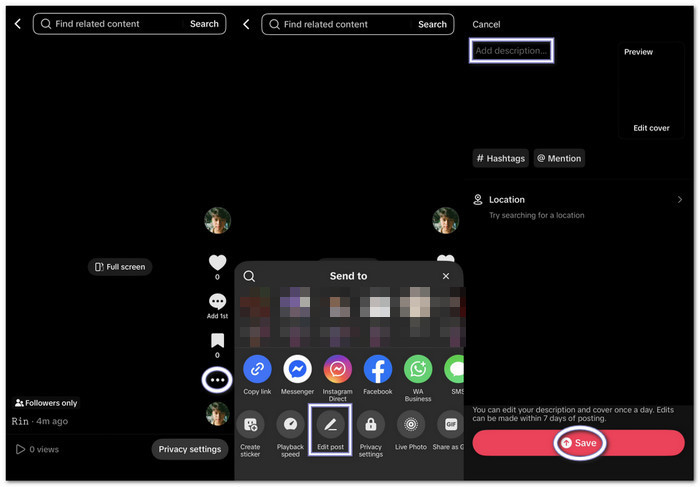
Krok 1 Otevřete aplikaci TikTok a klepněte Změna heslaVyhledejte a otevřete video s titulky, které chcete změnit.
Krok 2 Klepněte na nabídka se třemi tečkami a hledat upravit příspěvek možnost. Pokud TikTok umožňuje úpravu titulků, proveďte změny. Zkontrolujte slova a pravopis. Ujistěte se, že text odpovídá vašemu videu.
Krok 3 Uložte změny a znovu otevřete video. Zkontrolujte, zda popisek vypadá správně. Pokud jsou slova součástí samotného videa, budete muset video upravit pomocí video editoru a znovu nahrát opravenou verzi.
Část 3: Jak upravit titulky na TikToku (skryté titulky)
Nyní je čas naučit se, jak upravit skryté titulky (titulky) na TikToku, které se zobrazují ve vašem videu.
1. Tipard Video Converter Ultimate
Tipard Video Converter Ultimate vám může pomoci, když potřebujete vědět, jak upravovat titulky na TikToku. Umožňuje vám opravit a upravit skryté titulky pro vaše videa. Jeho nástroje pro titulky vám umožňují změnit písmo, velikost, barvu, pozici, krytí a načasování. Jeho funkce MV přidává témata, přechody, filtry a hudbu. Nabízí také více než 40 šablon koláží. Jeho předvolba TikTok navíc podporuje rozlišení 1080p a další nastavení připravená pro danou platformu.
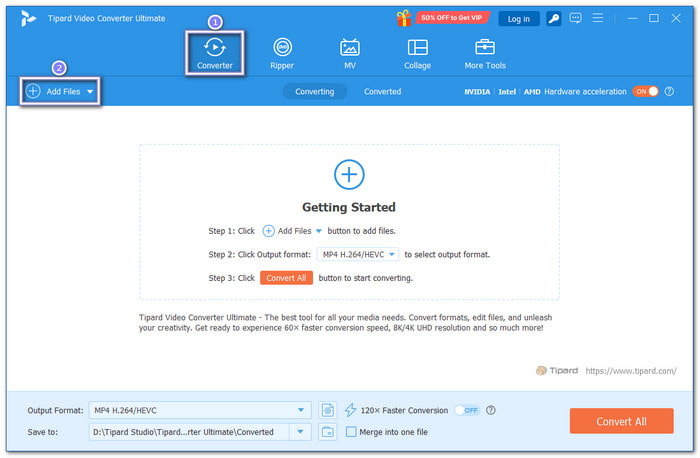
Krok 1 Stáhněte si, nainstalujte a otevřete Tipard Video Converter Ultimate. konvertor Karta se otevře ve výchozím nastavení. Můžete začít odtud.
Krok 2 Klepněte na tlačítko Přidat soubory tlačítko. Najděte video, které chcete upravit. Vyberte ho a počkejte, až se načte.
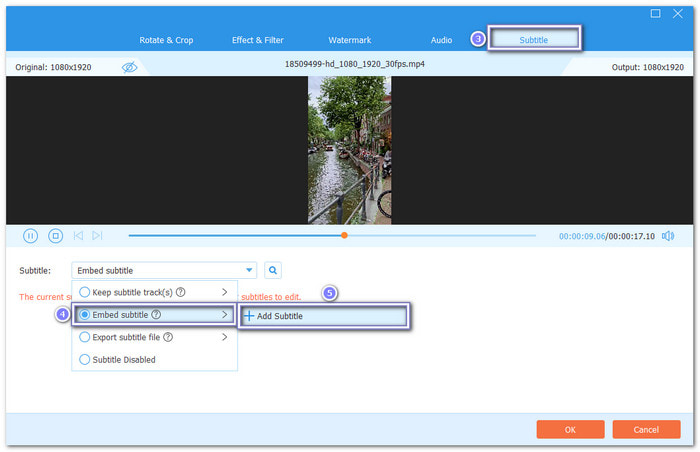
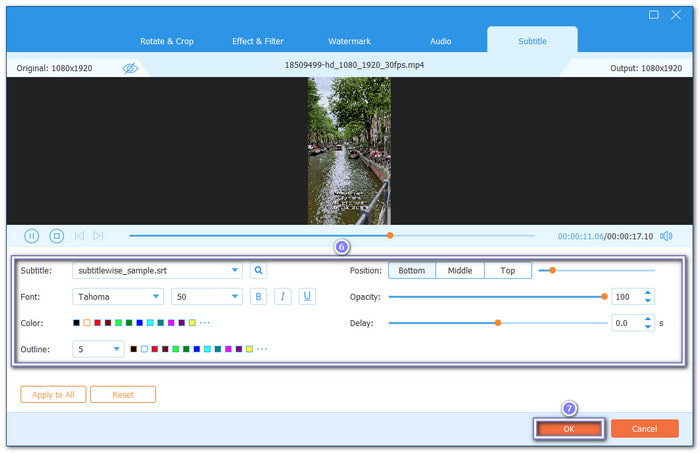
Krok 3 Otevřete Změnit volba. Dále přejděte na Podtitul záložka. Vybrat Vložit titulky. Potom klepněte na tlačítko Přidat titulky importovat soubor s titulky.
Krok 4 Je čas změnit Písmo, Styl, Velikost, Barva, a ObrysMůžete také přesunout jejich Pozice a doladit NeprůhlednostPokud se slova objeví příliš brzy nebo příliš pozdě, použijte Zpoždění synchronizujte je se zvukem. Pokud vše vypadá správně, klikněte na OK .
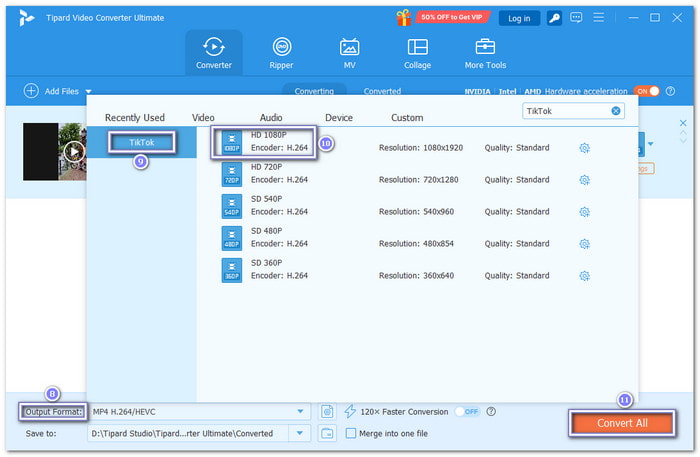
Krok 5 Přejít na Výstupní formát Jídelní lístek. Výběr Video > Tik takDále vyberte požadovanou kvalitu videa. 1080p vám může poskytnout jasný výsledek. Poté klikněte na Převést vše uložit video s titulky.
2.CapCut
CapCut vám usnadní naučení se, jak přidávat titulky na TikToku a aktualizovat titulky u existujícího videa. Můžete si přenést původní video a vytvořit nové titulky z jeho zvuku. Po opravě textu a kontrole načasování je upravené video připraveno k opětovnému zveřejnění.
Krok 1 Začněte nový projekt v CapCutu. Poté importujte původní video z TikToku, které potřebuje nové titulky.
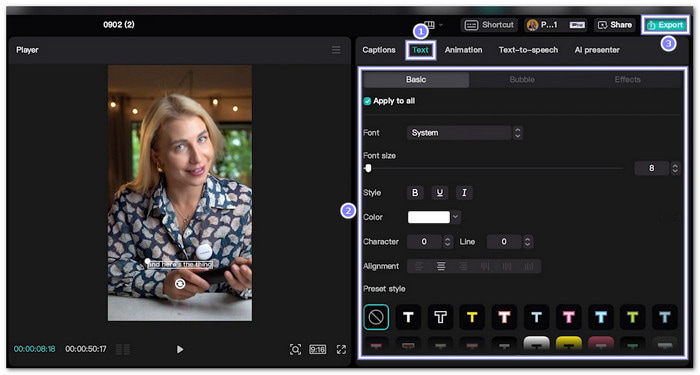
Krok 2 Využít Text v dolní nabídce. Vyberte Automatické titulkyCapCut vytvoří titulky ze zvuku videa.
Krok 3 Klepněte na blok titulků s chybou. Opravte pravopis nebo nesprávná slova. Můžete také upravit načasování. V případě potřeby změňte styl písma nebo animaci.
Krok 4 Přehrajte celé video od začátku do konce. Ujistěte se, že každý titulek odpovídá řeči. Poté klepněte na Vývoz tlačítko. Použijte 1080p pokud je to vhodné pro vaše video. Pokud je to možné, zachovejte původní snímkovou frekvenci.
Krok 5 Uložte upravené video do svého zařízení. Otevřete TikTok a nahrajte novou verzi. Protože titulky byly ve videu změněny, je třeba upravené video znovu zveřejnit, aby se zobrazily opravené titulky.
Další detaily: Můžete se také ořízněte video, přetočit video zpět a zrychlit video pomocí CapCutu.
Část 4: Tipy pro přípravu upraveného videa pro TikTok
Vaše video je téměř připravené k nahrání. Než ho nahrajete, podívejte se na tyto podrobnosti. Několik kontrol vám pomůže vyhnout se drobným chybám.
- Zkontrolujte popisky. Ujistěte se, že jsou slova správná a snadno čitelná.
- Použijte poměr stran 9:16. To se dobře hodí na obrazovku TikTok.
- Zkontrolujte zvuk. Udržujte hlasy čisté. Nedělejte hudbu příliš nahlas.
- Text by měl být od okrajů. Tlačítka TikToku by ho mohla zakrývat.
- Zkontrolujte titulky. Ujistěte se, že text odpovídá slovům ve videu.
- Podívejte se na celé video. Přehrajte si ho od začátku do konce a hledejte případné problémy.
- Zlepšete kvalitu videaPoužijte jasné nastavení exportu.
- Zkontrolujte popisek příspěvku. Opravte pravopis a odstraňte nežádoucí hashtagy.
- Podívejte se na video na telefonu. Ujistěte se, že je text stále snadno čitelný.
Část 5: Nejčastější dotazy k úpravě titulků na TikToku
Proč nejde upravovat titulky na TikToku??
TikTok vám kvůli limitům úprav nemusí umožnit úpravu popisku příspěvku. Na úpravu příspěvku můžete mít pouze 7 dní. Můžete být také omezeni na jednu úpravu denně.
Proč můj TikTok nemá možnost úprav?
Váš TikTok nemusí zobrazovat možnost Upravit z několika důvodů. Video může být příliš staré. TikTok mohl tuto funkci přesunout nebo změnit. Vaše aplikace může také potřebovat aktualizaci nebo obnovení.
Ovlivňuje úprava popisku na TikToku počet zhlédnutí?
Úprava popisku na TikToku obvykle nezpůsobí pokles počtu zhlédnutí. Vaše video může mít i po změně stále zhlédnutí.
Závěr
Doufáme, že se učení jak přidat titulky na TikToku pomáhá vytvářet jasná a zábavná videa. Pro skryté titulky Tipard Video Converter Ultimate umožňuje upravovat text, styl, pozici a načasování. Opravte titulky, vyleštěte video a připravte ho pro TikTok.

Univerzální sada nástrojů pro práci s videem: snadno převádějte, upravujte, zvyšujte rozlišení, vylepšujte a komprimujte svá videa
100% čisté a bezpečné
100% čisté a bezpečné

Více Reading

O autorovi

 Kliknutím sem se můžete zapojit do diskuse a sdílet své komentáře

 Tipard Video Converter Ultimate