

Pokud máte sbírku DVD a Blu-ray disků, pravděpodobně je znáte. Ruční brzda a MakeMKVJsou navrženy pro převod fyzických videodisků do digitální podoby a ve svém oboru představují výkonná řešení. Je logické, že si je mnoho lidí přeje porovnat a vybrat si ten správný nástroj. Tento článek poskytuje srovnání, které vám pomůže rozhodnout se, který z nich si vybrat v různých situacích.

Část 1: Základní rozdíly mezi MakeMKV a HandBrake
| MakeMKV | Ruční brzda | |
|---|---|---|
| Vstup video souboru | Ne | Ano |
| DVD ripování | Ano | Ano |
| Ripování Blu-ray disků | Ano (bezztrátová kopie) | Ano (překódování) |
| Kódování H.265 | Ne | Ano |
| Dávkové zpracování | Ne | Ano |
| Křížová platforma | Windows XP a novější, macOS, Linux | Windows, MacOS, Linux |
| Cena | Zdarma, ripování Blu-ray není zdarma | Zdarma |
| Předvolby zahrnují | Ne | Ano |
| Výhody | Ripování DVD a Blu-ray disků Odstranění ochrany proti kopírování disku Zachování původních zvukových stop a titulků Lehké a rychlé | Zcela zdarma a s otevřeným zdrojovým kódem. Podpora široké škály vstupních formátů. Nabízí rozsáhlé ovládání a vlastní nastavení. Obsahuje užitečné předvolby. Integruje hardwarovou akceleraci. |
| Omezení | Ripování disků pouze do MKV Výstupní soubory mohou být velmi velké. Nedostatek funkcí pro editaci videa. | Složitá konfigurace, nelze dešifrovat video disky, výstupní formáty jsou omezeny na MP4 a MKV. |
| Zobrazit víceZobrazit Méně | ||
Část 2: Který byste si měli vybrat: MakeMKV vs. HandBrake
MakeMKV je softwarový nástroj určený pro kopírování DVD a Blu-ray video disků do video souborů MKV. Zachovává všechny video, audio a titulkové stopy a zároveň je uchovává v původním stavu. Kromě toho uchovává informace o kapitolách a metadata.
Ruční brzda je open-source video transkodér pro převod video formátů, převod DVD do digitální podoby a kódování video souborů pro specifická zařízení.
Integrace MakeMKV a HandBrake je ve skutečnosti nejlepší volbou pro ripování DVD a Blu-ray video disků. MakeMKV dokáže dešifrovat a ripování DVD do bezztrátového MKV video soubory. HandBrake pak dokáže převést soubory MKV do jiných formátů.
Tutoriál k MakeMKV a ruční brzdě
Krok 1 Chcete-li začít s MakeMKV a tutoriál k HandBrake, vložte disk DVD nebo Blu-ray do počítače.
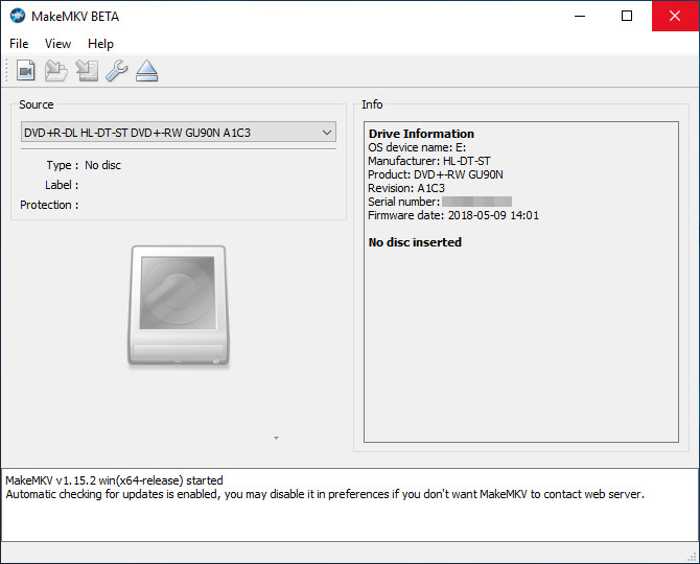
Krok 2 Otevřete MakeMKV a vyberte disk pod Zdroj sekce.
Krok 3 Klepněte na tlačítko Disk .
Krok 4 Vyberte požadované kapitoly.
Krok 5 Klepněte na tlačítko Desky pod tlačítkem Výstupní složka oblast pro nastavení výstupní složky.
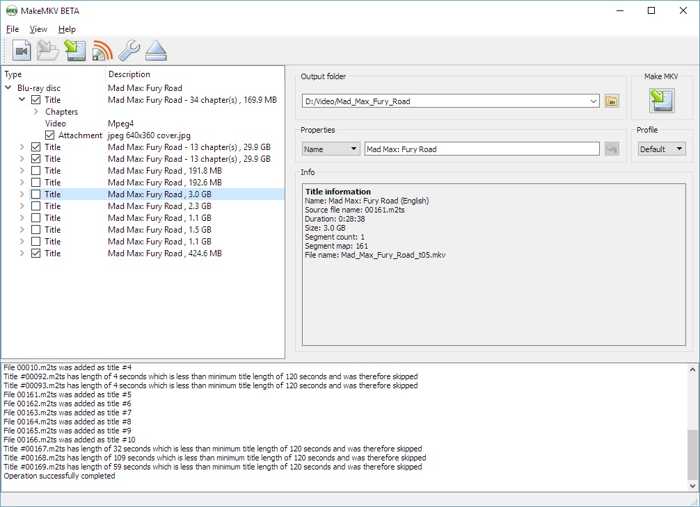
Krok 6 Klepněte na tlačítko Vytvořte MKV tlačítko pro kopírování videodisku.
Krok 7 Dále otevřete Ruční brzdu.
Krok 8 Klepněte na tlačítko Open Source nabídku a otevřete soubor MKV.
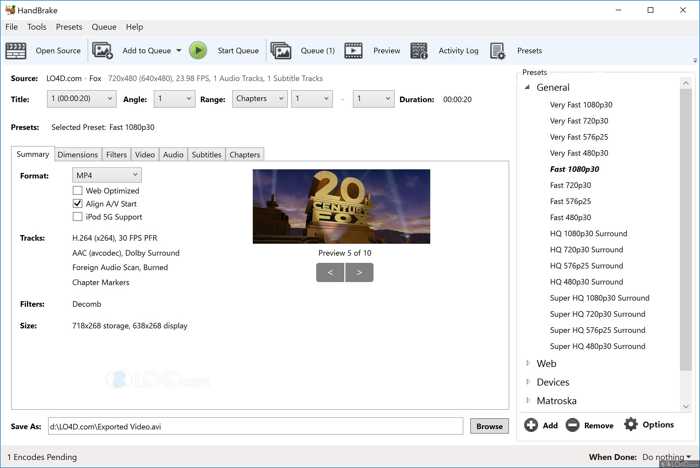
Krok 9 Klepněte na tlačítko Procházet pro nastavení cílové složky.
Krok 10 Přejít na Shrnutí a vyberte formát videa z nabídky Formát volba.
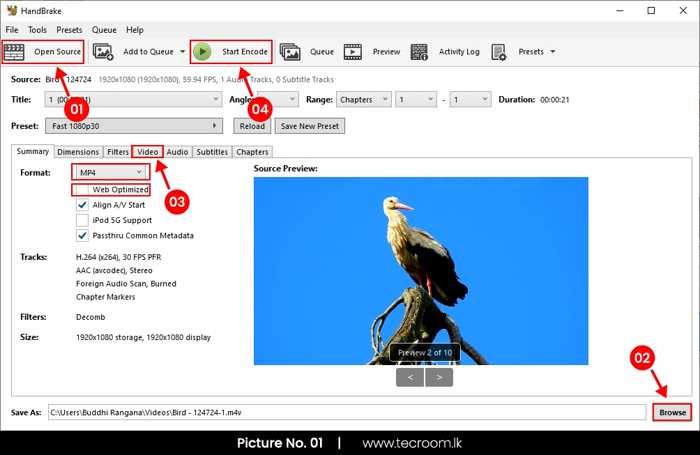
Krok 11 Pak vyberte správnou předvolbu z Přednastavené volba.
Krok 12 Nakonec klikněte na tlačítko Začněte kódovat tlačítko pro zahájení kódování souboru MKV.
Část 3: Skvělá alternativa k HandBrake a MakeMKV
Možná vás zajímá, zda je možné ripovat DVD pomocí jediného programu. Odpověď zní ano. Tipard Video Converter Ultimate je alternativou k HandBrake a MakeMKV. Dokáže ripovat video disky do jakéhokoli video formátu, takže pro replikaci MakeMKV nemusíte zvažovat nastavení HandBrake.

- Rychle ripujte DVD a Blu-ray disky do digitální podoby.
- Dávkové zpracování více kapitol najednou.
- Podpora široké škály výstupních formátů, jako jsou MP4, MKV, AVI atd.
- Před ripováním DVD si prohlédněte náhled videí.
- Zahrňte bonusové funkce, jako je například editor videa.

Jak ripovat DVD pomocí alternativy k HandBrake a MakeMKV
Krok 1 Import disku
Spusťte alternativu k HandBrake a MakeMKV po instalaci do počítače. Pro Mac OS X existuje další verze. Vložte video DVD do počítače. Přejděte na trhací stroj v horní části okna. Klikněte na kartu Vložte disk DVD menu, zvolte Vložte DVD diska importujte disk. Po zobrazení výzvy vyberte tituly, které chcete ripovat.
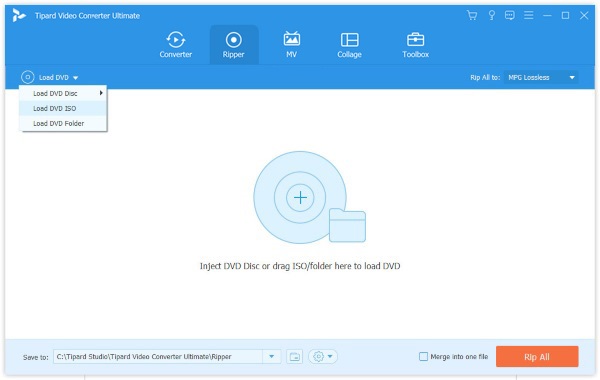
Pokud chcete upravit název, klikněte na Změnit tlačítko pro otevření v editoru videa.
Krok 2 Nastavte výstupní formát
Po načtení videí klikněte na Výstupní formát možnost v dolní části spustíte dialogové okno formátování. Přejděte na Video vyberte vhodný formát videa a zvolte předvolbu. Pokud si chcete videa prohlédnout v telefonu, přejděte na Přístroj a vyberte model telefonu.
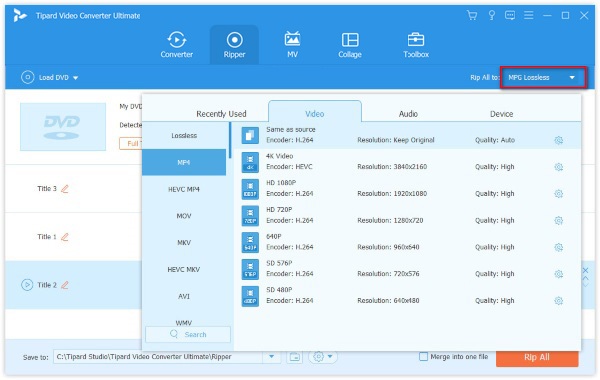
Krok 3 Zkopírujte si DVD
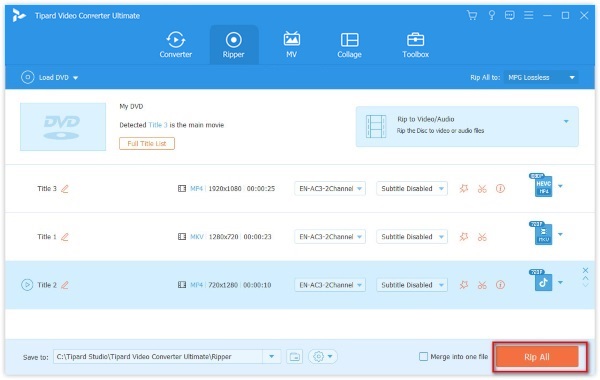
Klepněte na tlačítko Desky tlačítko dole a nastavte výstupní složku. Nakonec klikněte na Vytrhnout vše tlačítko pro spuštění ripování DVD do digitálních videí.
Závěr
Tento článek představil srovnání mezi Ruční brzda a MakeMKVMěli byste se naučit základní rozdíly mezi těmito dvěma nástroji. A co je důležitější, můžete se řídit naším tutoriálem, jak správně kopírovat a převádět DVD do digitálního videa. Doporučujeme také alternativní řešení na jednom místě: Tipard Video Converter UltimateDokáže dešifrovat a ripovat DVD do jakéhokoli video formátu.
Univerzální sada nástrojů pro práci s videem: snadno převádějte, upravujte, zvyšujte rozlišení, vylepšujte a komprimujte svá videa
100% čisté a bezpečné
100% čisté a bezpečné

Více Reading



O autorovi

 Kliknutím sem se můžete zapojit do diskuse a sdílet své komentáře

 Tipard Video Converter Ultimate