Key Takeaways
Posouvající se snímek obrazovky umožňuje zachytit obsah v jednom obrázku. Důležité body pro efektivní zachycení:
- Techniky zařízení: Zachyťte více (Pixe-Phone) nebo šipky (Samsung) na Androidu; Celá stránka na iOS; Shottr na Macu.
- Možnosti softwaru: Tipard Screen Capture pro Windows; Shottr pro Mac.
- Úpravy a ukládání: Oříznutý, poznámkový nebo zvýrazněný snímek obrazovky můžete uložit ve formátu PNG, JPG nebo PDF.
- Funkce napříč platformami: A konečně, lze jej použít na mobilních telefonech, stolních počítačích a externích zařízeních.
- Konkrétní obsah: Ideální pro okna aplikací, dokumenty, dlouhý obsah, webové stránky a chaty.
A rolovací snímek obrazovky je perfektní, když potřebujete zachytit celou webovou stránku, dlouhé vlákno chatu nebo dokument v jednom obrázku. Ať už máte Android, iOS, Windows nebo Mac, tato příručka vám krok za krokem ukáže, jak efektivně ukládat rozšířený obsah.

Část 1. Jak pořídit snímek obrazovky v systému Android
Posouvací snímky obrazovky v systému Android vám umožňují pořizovat snímky obrazovky věcí, které aktuálně nejsou na obrazovce viditelné. To je užitečné pro dlouhé dokumenty, webové stránky, dlouhá vlákna na sociálních sítích, chaty nebo jakýkoli obsah, který je třeba zachytit na jednom snímku obrazovky. Místo pořizování více snímků obrazovky stejné věci zachytíte vše na jednom dlouhém obrázku.
Na telefonech Pixel
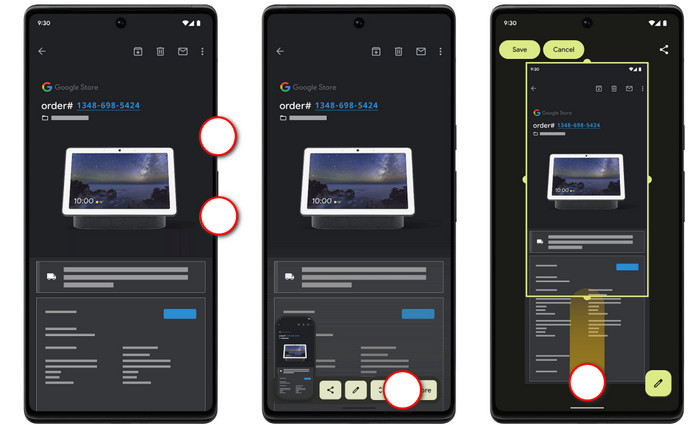
Krok 1 Současně musíte stisknout Výkon a objem Down Tlačítka.
Krok 2 Během čekání by se v levém dolním rohu měla zobrazit miniatura snímku obrazovky.
Krok 3 Pokud se obsah rozprostírá na více než jedné obrazovce, klikněte na Zachyťte více .
Krok 4 Jakmile to uděláte, měl by se zobrazit náhled stránky. Obsah, který chcete zachytit, můžete upravit shora a zdola pomocí úchytů pro přetažení.
Krok 5 Pro média Uložita posouvající se snímek obrazovky se uloží do vaší galerie.
Na telefonech Samsung
Krok 1 Chcete-li začít, stiskněte tlačítko Výkon a tlačítka objem Down současně.
Krok 2 Poté se zobrazí miniatura. Pod miniaturou hledejte šipky směřující dolů.
Krok 3 Chcete-li, aby se miniatura roztáhla a posouvala dolů, stiskněte a podržte šipku.
Krok 4 Chcete-li zachytit obsah stránky, uvolněte prst z tlačítek se šipkami.
V závislosti na verzi vašeho systému Android a výrobci telefonu se tlačítka pro Zachycení obrazovky Android mohou mít různá jména.
Část 2. Jak pořídit snímek obrazovky s posouváním v systému iOS
Funkce rolování snímků obrazovky, která zachycuje obsah nad rámec aktuálně zobrazeného obsahu na obrazovce, je podporována iPhony. To je užitečné při pokusu o zachycení dlouhé webové stránky, dokumentu nebo dlouhé textové zprávy. Chcete-li to provést, pořiďte snímek obrazovky a poté vyberte možnost zachycení celé stránky.
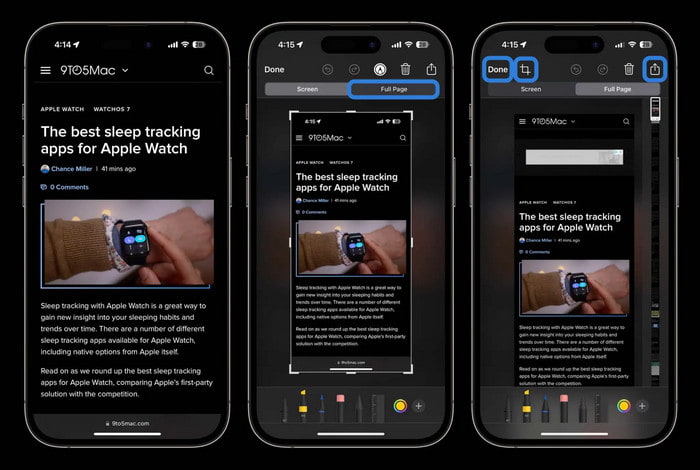
Krok 1 Chcete-li pořídit snímek obrazovky na iPhonu, postupujte takto:
- Pokud váš iPhone má Face ID, stiskněte Výkon a objem Up Tlačítka.
- Pokud má váš iPhone Touch ID, stiskněte tlačítka napájení a Domů.
Krok 2 V levém dolním rohu obrazovky se zobrazí miniatura. Klepněte na ni.
Krok 3 K dispozici je obrazovka a Celá stránka v horní části obrazovky. Vyberte Celá stránka.
Krok 4 Pokud chcete upravit, co se zachytí v náhledu stránky, vyberte plodina a upravte zachycenou oblast podle svých představ.
Krok 5 Využít Hotovoa poté vyberte možnost:
- Uložit do fotografií
- Uložit jako PDF do souborů
- Zkopírovat do schránky
- Vymazat
Část 3. Jak pořídit snímek obrazovky ve Windows
Můžete snadno zachytit dlouhé webové stránky, dokumenty, okna aplikací nebo vlákna chatu pomocí Tipard Screen Capture; jedná se o unikátní funkci snímání posouváním. Automaticky shromažďuje všechna vaše data do jednoho obrázku, takže není nutné ručně zachycovat jednotlivé části. Tato aplikace zachovává původní kvalitu vašich obrázků a umožňuje je upravovat pomocí integrovaných funkcí.

- Automaticky zachyťte rozsáhlé stránky v jednom souvislém snímku.
- Udržuje text a vizuální prvky ostré a jasné.
- Funguje na Windows a Mac a podporuje nahrávání obrazovek iPhonu a Androidu.
- Zachyťte celou obrazovku, konkrétní okna, vlastní oblasti a posouvací sekce.
- Před uložením můžete přidávat poznámky, ořezávat, zobrazovat náhled a spravovat snímky obrazovky.
Krok 1 Stažení a instalace
Navštivte oficiální stránky Tipard Screen Capture. Stáhněte si instalační program pro Windows, spusťte aplikaci a postupujte podle pokynů k instalaci. Po dokončení instalace nezapomeňte aplikaci spustit.
Krok 2 Vyberte nástroj Snímek
Otevře se snímek obrazovky a Screen capture Bude nutné vybrat funkci . S touto možností Snímek obrazovky můžete pořizovat pouze statické snímky obrazovky a nebudete moci pořizovat žádné videozáznamy na obrazovce.
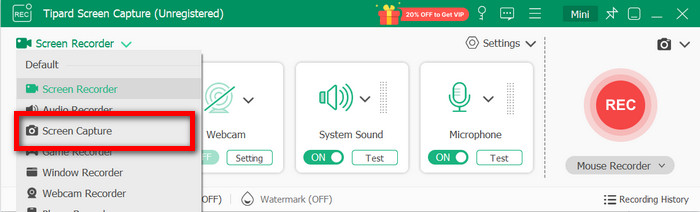
Krok 3 Vyberte rolovací okno
Přejděte na webovou stránku, dokument nebo aplikaci, kterou chcete zachytit. Vyberte Posouvání snímku obrazovky volba.
Krok 4 Pořiďte snímek obrazovky s posouváním
Kliknutím spustíte snímání. Aplikace Tipard Screen Capture automaticky projde celým dokumentem a zachytí jej.
Krok 5 Pořízení snímku obrazovky
Jakmile snímek obrazovky pořídíte, zobrazí se náhledové okno s několika možnostmi úprav. Na snímek obrazovky můžete kreslit, přidávat text, zvýrazňovat a ořezávat jej.
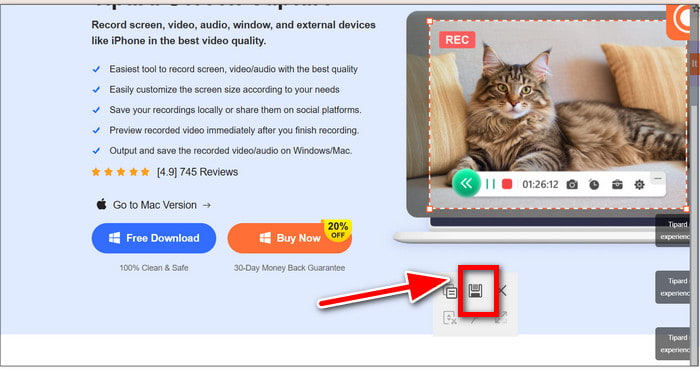
Krok 6 Uložit pořízený snímek obrazovky
Jakmile vše vypadá v pořádku z možností úprav, klikněte na Uložit Tlačítko. Můžete si vybrat formát snímku obrazovky; k dispozici jsou možnosti JPG a PNG. Po výběru formátu a cílové složky se snímek obrazovky uloží do počítače.
Část 4. Jak pořídit snímek obrazovky na Macu
Systém macOS nepodporuje posouvání snímků obrazovky pomocí výchozích zkratek, takže použití snímek obrazovky Mac Nástroj se doporučuje pro zachycení dlouhých webových stránek nebo dokumentů. Shottr je lehký nástroj pro Mac s vestavěným posouváním, který umožňuje rychle zachytit celé webové stránky, dlouhé dokumenty a okna aplikací do jednoho vysoce kvalitního obrazu.
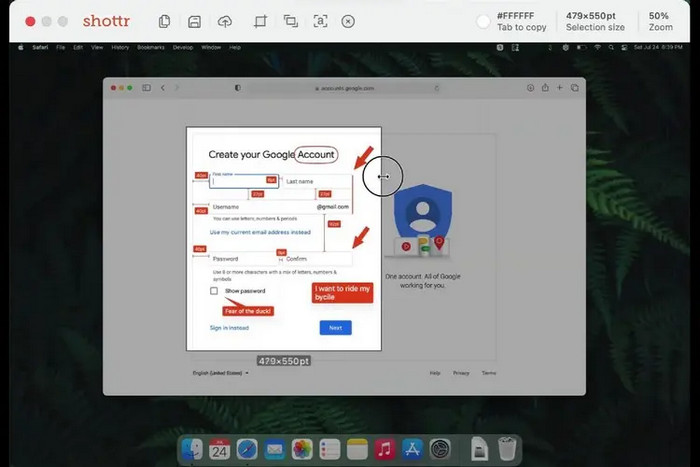
Krok 1 Přejděte na oficiální webové stránky Shottru a stáhněte si verzi pro Mac. Jakmile se verze pro Mac stáhne, budete moci dokončit instalaci Shottru podle pokynů na obrazovce. Po dokončení aplikaci otevřete.
Krok 2 Otevřete webovou stránku, dokument nebo okno aplikace, které chcete posunout.
Krok 3 Vyberte shottr tlačítko na horní straně obrazovky počítače Mac.
Krok 4 Vyberte obrazovku, kterou chcete zachytit.
Krok 5 Nástroj projde všemi snímky a sloučí je do jednoho obrovského obrázku.
Krok 6 Zobrazte si náhled pořízeného obrázku. V případě potřeby můžete k němu přidat poznámky, oříznout nebo zvýraznit jeho části. Klikněte Uložit uložit posouvající se snímek obrazovky na Mac.
Závěr
A snímání obrazovky s rolováním umožňuje ukládat dlouhé webové stránky, vlákna chatu, dokumenty nebo okna aplikací do jednoho souvislého obrazu, což je jednoduché a efektivní. Pomocí podrobných metod pro Android, iOS, Windows nebo Mac můžete přesně zachytit rozsáhlý obsah, zachovat původní kvalitu a snadno upravovat, opatřovat poznámkami nebo profesionálně ukládat snímky obrazovky pro pozdější použití.
Více Reading




O autorovi