Potřebujete uložit dlouhý chat nebo webovou stránku? posouvací snímek obrazovky na iPhonu a Android vám umožňuje zachytit vše najednou. Tato příručka se také zabývá metodami pro Android, snímáním celé stránky a pokročilými nástroji, jako je Tipard Screen Capture pro vysoce kvalitní nahrávky.
Část 1. Rychlé metody - Jak pořídit snímek obrazovky na jakémkoli iPhonu
Pro zachycení obsahu obrazovky vašeho iPhonu stačí pořídit pouze snímek obrazovky. To se bude lišit v závislosti na tom, zda má vaše zařízení tlačítko Domů nebo Face ID.
iPhony bez tlačítka Domů
Pro modely od iPhonu X a novějších, včetně iPhonu 16.
Krok 1 Oba Strana Tlačítko (Napájení) a objem Up tlačítko by mělo být stisknuto současně.
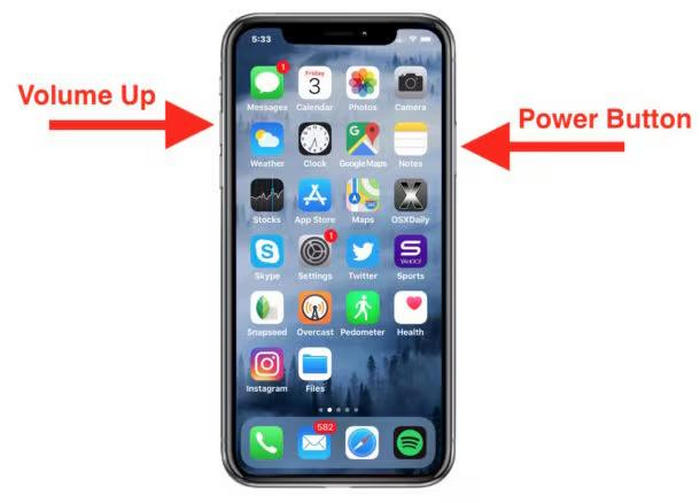
Krok 2 Obě tlačítka by měla být uvolněna rychle, aby se zabránilo spuštění vypnutí nebo zobrazení obrazovky SOS.
Krok 3 Počkejte, až se obrazovka rozbliká, a v levém dolním rohu by se měla zobrazit miniatura.
Krok 4 Chcete-li oříznout a upravit nebo přidat text pomocí funkce Značky, klepněte na miniaturu. Chcete-li miniaturu automaticky uložit, přejeďte prstem pryč.
iPhony s tlačítkem Domů
Pro modely jako iPhone 8 a starší.
Krok 1 Současně stiskněte Home a Spánek / Wake Tlačítka (Napájení).
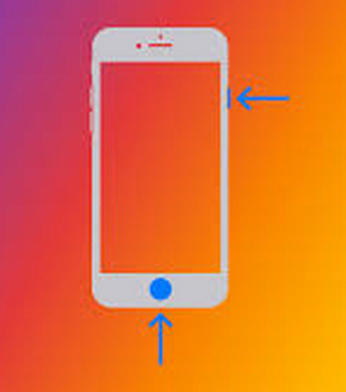
Krok 2 Jakmile obrazovka bliká, uvolněte obě tlačítka.
Krok 3 Buď počkejte, až se snímek obrazovky uloží do Fotek, nebo klepněte na náhled a proveďte úpravy/sdílení.
Část 2. Univerzální způsoby, jak pořídit snímek obrazovky v systému Android
Existuje několik různých metod pro snímání obrazovky na zařízení Android. Zatímco kombinace tlačítek fungují téměř na každém zařízení, některé značky nabízejí i jiné zkratky založené na gestech, což… snímky obrazovky na Androidu ještě rychlejší a snazší.
Google Pixel 9 a Samsung Galaxy S25 jsou mimo jiné zařízení, na kterých bude univerzální metoda pro snímky obrazovky fungovat.
Standardní metoda pro Android
Krok 1 Stiskněte a přidržte tlačítko Výkon a objem Down současně.
Krok 2 Jakmile obrazovka bliká, uvolněte obě tlačítka.
Krok 3 Buď počkejte, až se snímek obrazovky automaticky uloží, nebo klepněte na náhled a upravte jej, ořízněte nebo sdílejte.
Snímek obrazovky třemi prsty
K dispozici u modelů, jako je Motorola Edge Plus.
Krok 1 Vstoupit motocykl aplikace nebo přejděte na Nastavení najít Moto akce.
Krok 2 povolit Snímek obrazovky třemi prsty volba.
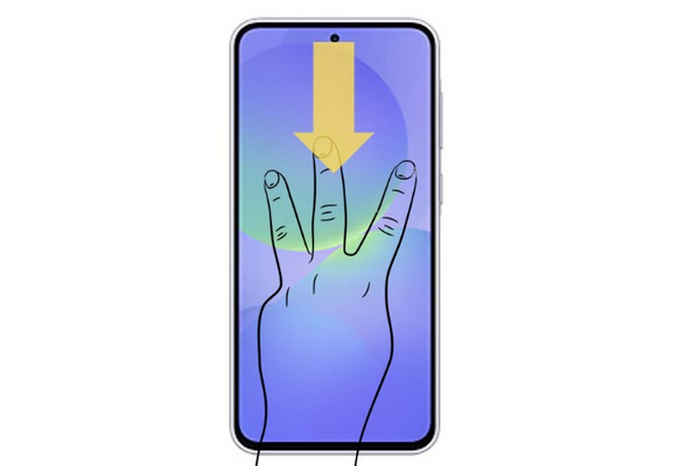
Krok 3 Chcete-li pořídit snímek obrazovky, stiskněte současně tři prsty dolů.
Krok 4 Snímek obrazovky v otevřeném okně buď upravte, nebo uložte.
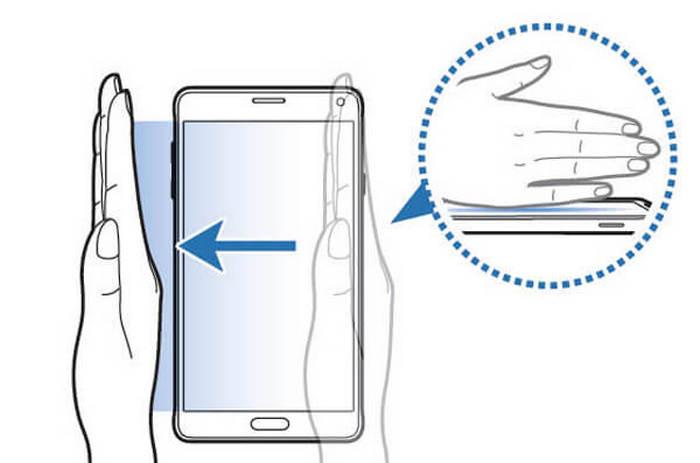
Gesto přejetí dlaní Samsung
K dispozici na zařízeních, jako je Samsung Galaxy S25.
Krok 1 Otevřená Nastavení.
Krok 2 vybrat pokročilý rysy.
Krok 3 Klepněte na Pohyby a gesta.
Krok 4 umožnit Přejetí dlaní zachytit.
Krok 5 Chcete-li pořídit snímek obrazovky, přejeďte dlaní podél okraje obrazovky.
Část 3. Jak pořídit snímek obrazovky s posouváním celé stránky v systémech Android a iOS
Dlouhé webové stránky, vlákna chatu a dokumenty se často rozprostírají na více obrazovkách. Namísto pořizování více snímků obrazovky nyní systémy iOS i Android obsahují vestavěné funkce posouvání snímků obrazovky a můžete také použít snímek obrazovky Mac nástroje pro zachycení celé stránky do jednoho souboru.
Snímek obrazovky celé stránky na iPhonu
K dispozici v podporovaných aplikacích, jako je Safari.
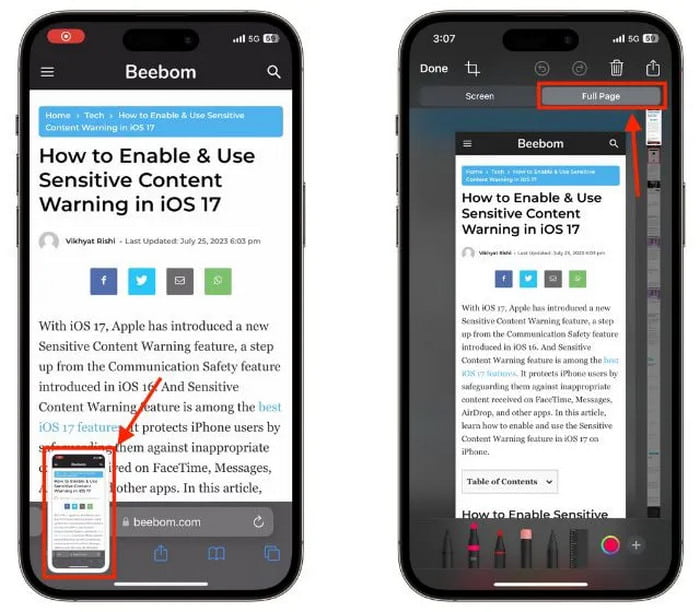
Krok 1 Vytvořte snímek obrazovky.
Krok 2 Než zmizí, klepněte na náhled obrazovky vlevo dole.
Krok 3 Klikněte na horní záložku s označením Celá stránka.
Krok 4 V případě potřeby upravte náhled.
Krok 5 Využít Hotovo pro uložení souboru jako PDF.
Posouvání snímku obrazovky v systému Android
K dispozici na moderních zařízeních, jako je Google Pixel 9 a Samsung Galaxy S25.
Krok 1 Stisknutím tlačítka pořiďte snímek obrazovky Výkon a objem Down současně.
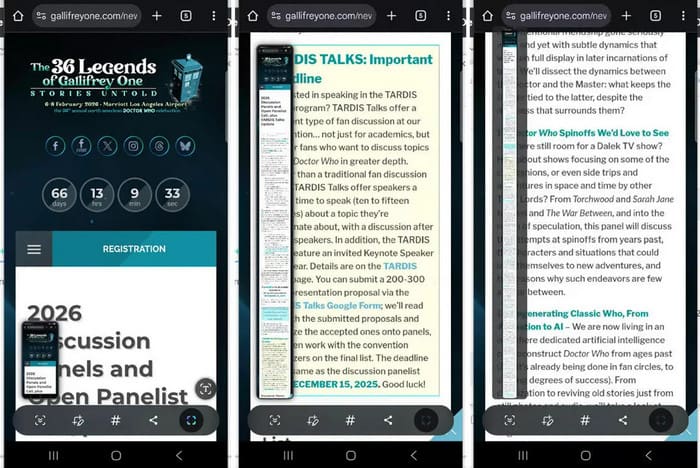
Krok 2 Klikněte na kterýkoli z nich Zachyťte více or Scrollovat, který se zobrazuje na některých zařízeních.
Krok 3 Nastavte délku stránky tak, aby zahrnovala, přetažením dvou úchytů.
Krok 4 Uložte rozšířený snímek obrazovky klepnutím UložitBude uloženo ve vaší galerii.
Část 4. Proč nativní snímky obrazovky nemusí stačit
Vestavěné nástroje pro snímání obrazovky v zařízeních Android i iPhone jsou praktické, ale také s různými omezeními. Metoda zachycení celých stránek funguje pouze v omezeném počtu aplikací, často se standardně ukládá do formátu PDF, nepodporuje zachycení pohyblivých obrázků (videí) a nezachycuje zvuk. Tipard Screen Capture, uživatelé mohou zachycovat stránky a procházet obsah, nahrávat zvuk a ukládat nahrávky v rozlišení 4K.

- Nahrávejte dlouhé webové stránky, chaty nebo aplikace bez rozdělení do více snímků obrazovky.
- Zachyťte celou obrazovku nebo vlastní oblast se systémovým zvukem a mikrofonem.
- Zachovat původní rozlišení nebo vylepšit až na 4K.
- Zrcadlete a nahrávejte telefon na větší obrazovce.
- Okamžitý náhled, ořezávání klipů a export do formátu MP4, MKV, MP3 nebo GIF.
Krok 1 Stažení a instalace
Soubor si můžete stáhnout z webových stránek Tipard. Postupujte podle instalačního průvodce na obrazovce a nainstalujte soubor do počítače se systémem Windows nebo Mac.
Krok 2 Otevřete program
Po dokončení instalace otevřete program a počkejte chvíli, než se zobrazí rozhraní.
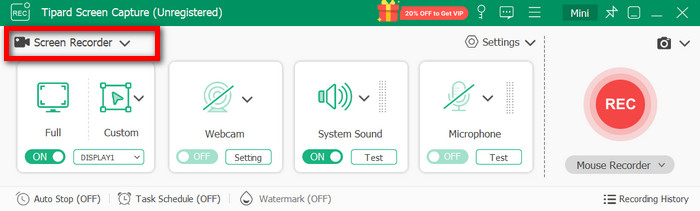
Krok 3 Vyberte Screen Recorder
Chcete-li zaznamenat posouvání webové stránky, aplikace, prezentace nebo celé plochy, vyberte Screen Recorder volba.
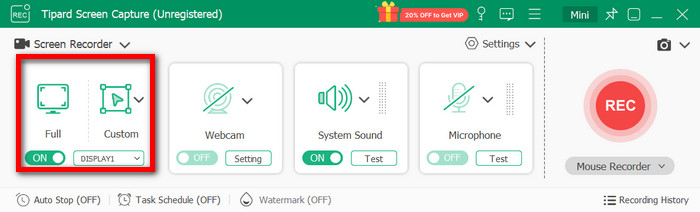
Krok 4 Vyberte oblast nahrávání
Můžete buď vybrat Plný možnost, což znamená, že budete nahrávat celé okno nebo Zvyk možnost, kde můžete definovat konkrétní oblast. Lze také provést volitelné úpravy rozlišení.
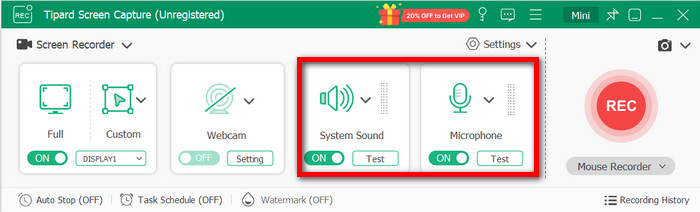
Krok 5 Zapnout zvuk (volitelné)
Chcete-li nahrávat zvuk z počítače, povolte možnost Sound SystemKromě toho si můžete nahrávat vlastní hlas přes mikrofon pomocí Mikrofon volba.
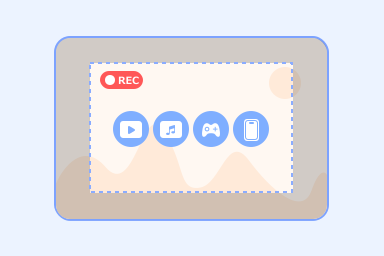
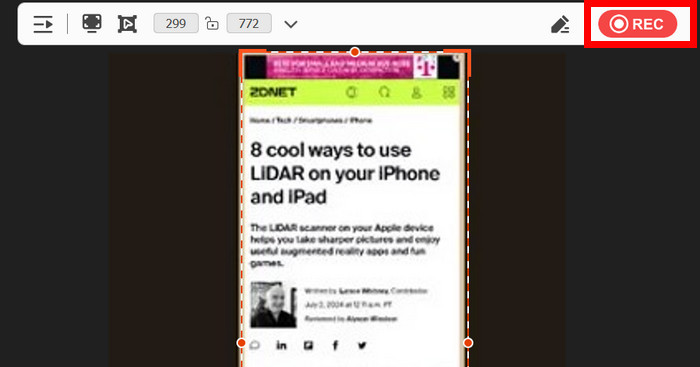
Krok 6 Klikněte na REC
Pro nahrávání klikněte RECMůžete se pohybovat, posouvat nebo interagovat s čímkoli, co chcete zachytit. Během nahrávání můžete také používat základní nástroje pro kreslení.
Krok 7 Zastavte a uložte
klikněte Stop Po dokončení si prohlédněte nahrávku, v případě potřeby ořízněte nepotřebné části, poté vyberte preferovaný formát a uložte soubor do počítače.
Závěr
Používání iOS a Snímek obrazovky s posouváním v systému Android zefektivňuje a zjednodušuje zaznamenávání dlouhých chatů, webových stránek nebo dokumentů. V kombinaci s metodami a nástroji pro iPhone, jako je Tipard Screen Capture, můžete nahrávat, upravovat a ukládat obsah ve vysoké kvalitě, což zajišťuje zachování každého detailu a jeho snadné sdílení.
Více Reading

O autorovi