

Tipy a triky o Camtasii, které se musíte naučit
TechSmith Camtasia Studio je oblek profesionálního softwaru pro fotografování obrazovky, včetně Camtasia Recorder, Camtasia editor, Camtasia MenuMaker, Camtasia Theatre a Camtasia Player. Ve srovnání s ostatními rekordéry na obrazovce nabízí program více ovládacích prvků pro snímání obrazovky a úpravu videa. Díky tomu můžete zaznamenat obrazovku a uložit výstupy do vysoce kvalitních videí. Před přímým sdílením nahraných videí na YouTube přímo z programu můžete upravovat své výtvory v rámci programu. Vzhledem k tomu, že integruje tolik funkcí; tento článek představí tento vynikající program pro snímání obrazovky podrobně a poskytne jeho výukový program.
Zavedení Camstasia Studio 8
Camtasia Studio 8 obsahuje mnoho funkcí týkajících se snímání obrazovky a úpravy videa. Budou tyto funkce klasifikovat do nahrávky, postprodukce a výstupu.
Záznam
Zaznamenávání aktivit na obrazovce počítače a jeho přeměna na video je hlavní funkcí. Pomocí programu Camtasia Recorder mohou uživatelé nahrávat celou obrazovku nebo si vybrat část, která má nahrávat. Podporuje také zachycení webové kamery. Aplikace umožňuje ovládat zvuk při fotografování. Největší výhodou je zachytit všechno na obrazovce, z video streamů a videohier až po akce a Google Hangouts.
Postprodukce
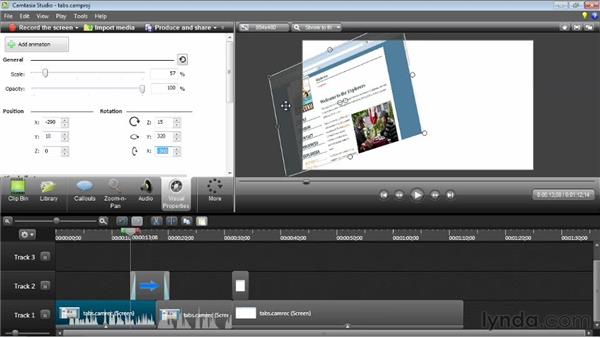
Camtasia Studio má téměř všechny editační nástroje pro vylepšení zaznamenaného videa. Poskytuje nejen základní funkce pro úpravu, jako je plodina a text, ale také speciální efekty, přechody a animace. Programy pro záznam na obrazovce obvykle nezahrnují nástroje pro editaci videa; zobrazí se však video jako stopy na časové ose. V tuto chvíli je to video editor, který umožňuje uživatelům upravovat audio i video.
Výstup
Dobrý program pro snímání obrazovky závisí na kvalitě výstupů, včetně zvuků a obrázků. Na základě testu je schopen vytvářet výstupy nejvyšší kvality. Studio Camtasia vytvoří pro každý projekt videoklipy CAMREC, obrázky, zvukové soubory a speciální efekty. Takže pokud nejste spokojeni s produktem, můžete znovu navštívit soubor CAMREC a upravit jej znovu. Podporuje export videa jako MP4, WMV, MOV, AVI a M4V.
Klady a zápory Camstasia Studio 8
Každá mince má dvě strany, stejně jako Camtasia Studio. Testovali jsme Camtasia Studio 8 a shrnuli jeho výhody a nedostatky. Stačí zkontrolovat podrobnosti o programu, abyste zjistili, zda funguje pro vás.
Pro
1. Přestože má tolik funkcí, rozhraní je velmi přátelské. Všichni mohli pochopit, jak s návody.
2. Program umožňuje uživatelům ovládání pomocí klávesových zkratek.
3. Uživatelé mohou sdílet zaznamenané soubory s Disku Google nebo YouTube přímo v Camtasia Studio.
4. Má možnost exportovat videa nejvyšší kvality.
5. Je k dispozici v systémech Windows i Mac OS.
Nevýhody
1. V Camtasii není funkce automatického snímání obrazovky.
2. Chybí možnost zachytit obrazovku smartphonů nebo tablet.
3. Uživatelé musí zaplatit za téměř $ 200, aby si užívali své rozsáhlé funkce.
4. Při testování se z neznámého důvodu zřítila.
Jak
Chcete-li vytvořit dokonalý snímek obrazovky, měli byste udělat první plán. Tento plán by měl obsahovat prvky požadované obrazovky, délku videa, velikost obrazovky videa a další. A můžete postupovat následovně, abyste získali požadované soubory s Camtasia Studio.
Obrazovka záznamu
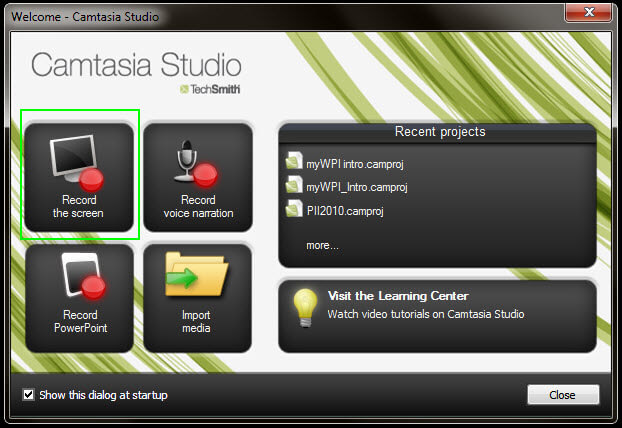
1. Spusťte ji a vyberte volbu Nahrát obrazovku pro otevření okna záznamu.
2. Otevřete online video nebo hru, kterou chcete zachytit. A přizpůsobte rozměry obrazovky, které chcete zaznamenat, přetažením zelené krabice nebo zadáním hodnot.
3. Ostatní nastavení zahrnují webovou kameru, mikrofon a systémový zvuk. Můžete je nastavit podle vašich požadavků.
4. Posunutím posuvníku nastavte úroveň zvuku.
5. Někdy uživatelé potřebují zachytit své akce na obrazovce, například některé video třídy. Podporuje také nahrávání kresby na obrazovce. V tomto okamžiku otevřete ovládací panel pro záznam a v nabídce Nástroje vyberte příkazové lišty Nahrávání. Pokud chcete pouze zaznamenat obrazovku bez vaší činnosti, přejděte přímo na krok 7.
6. Poté vyberte možnost Efekty a potvrďte nastavení stisknutím tlačítka OK. Camtasia Studio otevře prázdný snímek programu PowerPoint. A při spuštění nahrávání se zobrazí panel nástrojů pro kreslení obrazovky.
7. Po nastavení klikněte na červené tlačítko REC a začněte nahrávat.
8. Během nahrávání můžete klepnutím na tlačítko pozastavit nahrávání pozastavit.
Pošlete produkce a publikujte
1. Po nahrání stisknutím tlačítka STOP zobrazte náhled videa.
2. Poté vyberte volbu Uložit a upravit možnost otevřít video v editoru Camtasia Studio jako nový projekt.
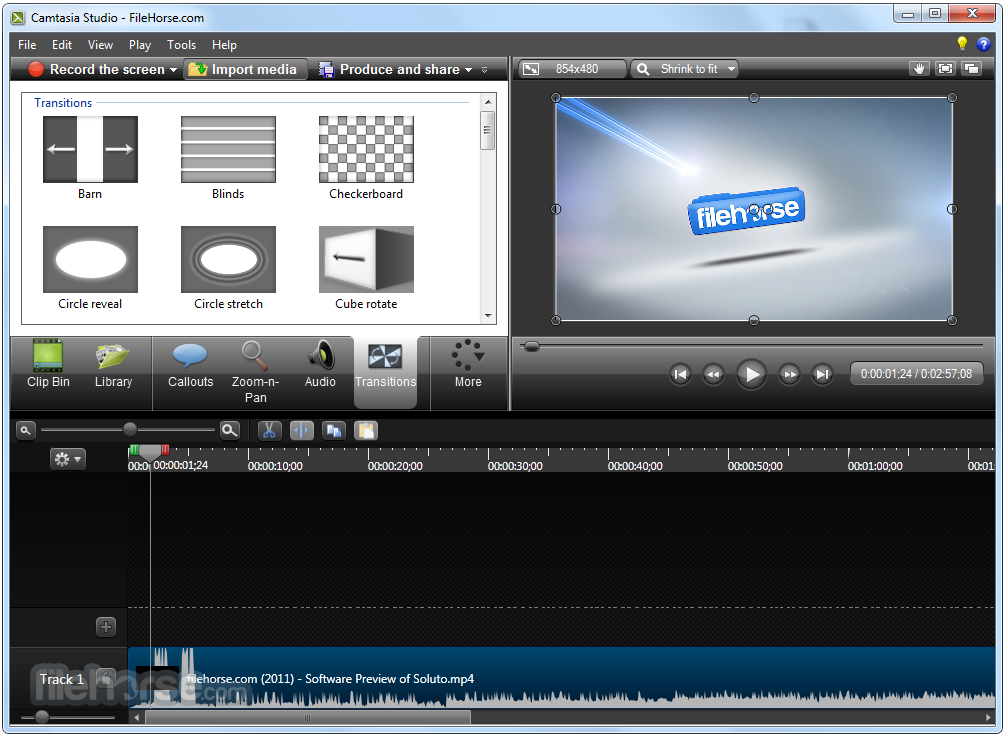
3. Klikněte na volbu Import médií a nahrajte požadované mediální soubory z pevného disku nebo ze služby Disk Google. Nebo můžete do nich přetáhnout mediální soubory.
4. Poskytuje bohaté funkce pro úpravy, například odstranění nepotřebných částí, vložení videoklipů do původního záznamu, přidání přechodů, přiblížení a další.
5. Pokud současně snímáte obrazovku, webovou kameru a mikrofon, editor jej přehraje v různých stopách, takže je můžete upravovat zvlášť.
6. Před publikováním v editoru Camtasia Studio můžete zobrazit výstup. Pokud je výsledek dokonalý, vyberte možnost Produkovat a sdílet v horní pásce.
7. V poli Publikovat musíte určit formát a cíl pro uložení výstupu.
8. Konečně klikněte na tlačítko Dokončit pro export výstupu. A pak můžete soubor uložit do počítače sdílet soubory na sociální média přímo.
Proč investovat do čističky vzduchu?
Tento článek podrobně uvedl vše o Camtasia Studio. Nejde pouze o program pro snímání obrazovky, ale také o rozsáhlé editační nástroje a funkce publikování. To dokonce přitahuje mnoho profesionálních uživatelů. Učitelé ji například raději používají jako ideální nástroj pro tvorbu eLearningu. Prozkoumat tento vynikající program jsme také testovali a shrnuli jeho klady i zápory. Ačkoli je to drahé a nestabilní, výstupní videa jsou téměř dokonalá. Nakonec tento příspěvek představil, jak jej využít k zachycení obrazovky a úpravám nahraných videí. Máte-li další dotazy týkající se programu, můžete podrobněji o vašich informacích sdílet v komentáři u nás v článku.

 Screen Recorders for Desktop Capturing stojí za to vyzkoušet
Chcete-li nahrát videa ve vysoké kvalitě zdarma, neměli byste si nechat ujít tento průvodce snímání obrazovky, pomocí kterého můžete získat reprezentativní desktopový rekordér 4 freeware.
 Jak zachytit hovory Skype bez informování členů strany
Pokud potřebujete nahrát hovor přes Skype a uložit jej do počítače, můžete si přečíst tento článek a dozvědět se více o 2 účinných způsobech zachycení videohovorů přes Skype.
 Jak snadno nahrávat hru Minecraft na PC bez zpoždění
Po vytvoření úžasného světa v Minecraftu, jak nahrávat videa z Minecraftu na PC, abyste mohli sdílet své mistrovské dílo na YouTube? V tomto článku se můžete naučit dvěma snadnými způsoby.
 Videorekordér MP4 - 5 nejlepších metod pro záznam souborů MP4 ve vysoké kvalitě
Pokud potřebujete zachytit videa MP4 z přehrávače médií nebo jiných kanálů, můžete se v článku dozvědět více o 5 nejlepších rekordérech MP4.
 Kliknutím sem se můžete zapojit do diskuse a sdílet své komentáře
