

- Část 1. Má Firefox předpřipravený záznamník obrazovky?
- Část 2. 5 nejlepších rozšíření pro nahrávání obrazovky ve Firefoxu
- Část 3. Proč může mít nahrávání obrazovky ve Firefoxu omezení zvuku
- Část 4. Profesionální nahrávání obrazovky z Firefoxu s bezproblémovým zvukem
- Část 5. Rozšíření pro nahrávání obrazovky ve Firefoxu vs. nástroj pro stolní počítače
- Část 6. Nejčastější dotazy k nejlepšímu nahrávání obrazovky ve Firefoxu
Key Takeaways
- Firefox nabízí pouze předpřipravené snímky obrazovky, nikoli nahrávání.
- Pro nahrávání obrazovky můžete použít různá rozšíření pro nahrávání obrazovky.
- Pokud potřebujete profesionální nahrávač obrazovky ve Firefoxu, nejlepší by bylo použít Tipard Screen Capture.
Hledáte to nejlepší Záznamník FirefoxuNo, víte, že Firefox nemá vestavěný záznamník obrazovky. Dobrou zprávou ale je, že existuje řada rozšíření, na která se můžete spolehnout, abyste mohli efektivně zachytit obrazovku, vytvořit tutoriály nebo nahrávat videa. V tomto příspěvku prozkoumáme nejlepší rozšíření, která můžete použít, spolu s jejich funkcemi. Objevíte také profesionální záznamník, který vylepší vaše nahrávky. Chcete-li se tedy dozvědět vše o záznamnících obrazovky pro Firefox, podívejte se na tento příspěvek hned teď!
- Část 1. Má Firefox předpřipravený záznamník obrazovky?
- Část 2. 5 nejlepších rozšíření pro nahrávání obrazovky ve Firefoxu
- Část 3. Proč může mít nahrávání obrazovky ve Firefoxu omezení zvuku
- Část 4. Profesionální nahrávání obrazovky z Firefoxu s bezproblémovým zvukem
- Část 5. Rozšíření pro nahrávání obrazovky ve Firefoxu vs. nástroj pro stolní počítače
- Část 6. Nejčastější dotazy k nejlepšímu nahrávání obrazovky ve Firefoxu
Část 1. Má Firefox předpřipravený záznamník obrazovky
Zajímá vás, jestli Firefox nabízí vestavěný záznamník obrazovky? Bohužel tento prohlížeč záznamník obrazovky nepodporuje. Nabízí pouze funkci snímků obrazovky, která je ideální pro zachycení viditelných oblastí, webových stránek a výběrů. Pokud tedy chcete ve Firefoxu nahrávat obrazovku, nejlepší volbou je použít spolehlivé rozšíření pro nahrávání obrazovky. Tímto způsobem můžete zachytit a nahrát cokoli, na co při prohlížení narazíte.
Část 2. 5 nejlepších rozšíření pro nahrávání obrazovky ve Firefoxu
Chcete začít s rozšířeními pro nahrávání obrazovky ve Firefoxu? Pokud ano, přečtěte si vše v této sekci a dozvíte se více.
1. Nimbus Screenshot a videozáznam obrazovky
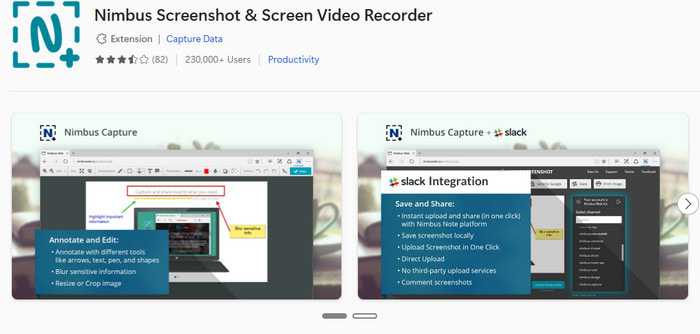
tmavý oblak je jedno z nejspolehlivějších rozšíření, které můžete ve Firefoxu použít k nahrávání obrazovky. Umožňuje zachytit kartu prohlížeče, plochu a webkameru. Dokonce vám umožní oříznout nahrávku a odstranit tak nepotřebné části. Nejlepší na tom je, že je zdarma, takže je přístupnější všem uživatelům.
Klíčové vlastnosti:
- Má plynulý proces nahrávání.
- Může nabídnout vestavěné nástroje pro ořezávání a základní nástroje pro editaci videa.
- Rozšíření se integruje s cloudovými úložišti, jako je Google Drive.
2. Loom pro Firefox
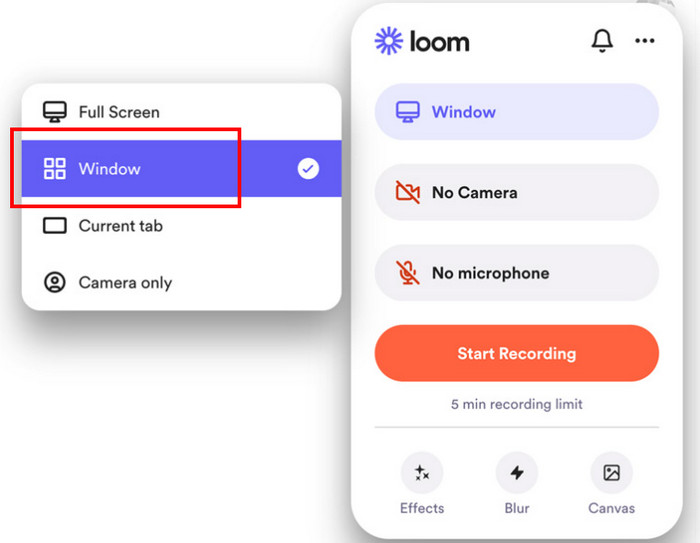
Pro nahrávání obrazovky ve Firefoxu můžete také použít Tkalcovský stavToto rozšíření je cloudový rekordér, který umožňuje současně nahrávat obrazovku, mikrofon a kameru. Jeho spolehlivost spočívá v možnosti ukládat video a nabízet odkaz ke sdílení pro snadné sdílení. Je také... zdarma rekordér obrazovky ...který vám umožní zachytit vše, aniž byste utratili jedinou korunu. Proto vždy používejte rozšíření Loom Screen Recorder pro Firefox.
Klíčové vlastnosti:
- Umělá inteligence jej pohání pro automatické přepisy.
- Může poskytovat odkazy ke sdílení.
3. Úžasný záznamník obrazovky a snímání obrazovky
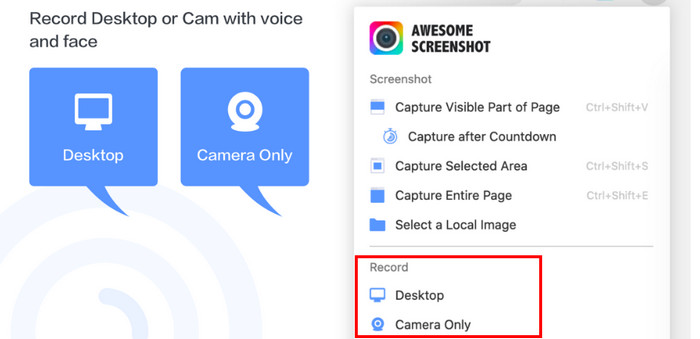
Skvělý záznamník obrazovky pro Firefox je perfektní, pokud potřebujete nástroj pro nahrávání obrazovky a snímání obrazovky. Dokáže nahrávat jakoukoli část obrazovky, například kartu, webkameru nebo konkrétní oblast. Po nahrávání může také nabídnout odkaz ke sdílení a odeslat jej přímo na platformy Jira nebo GitHub.
Klíčové vlastnosti:
- Přímé sdílení je možné.
- Rozšíření podporují překrytí webkamery.
- Nahrávejte vlastní oblasti nebo celé okno.
4. Záznamník obrazovky od Alexeje Kuzněcova
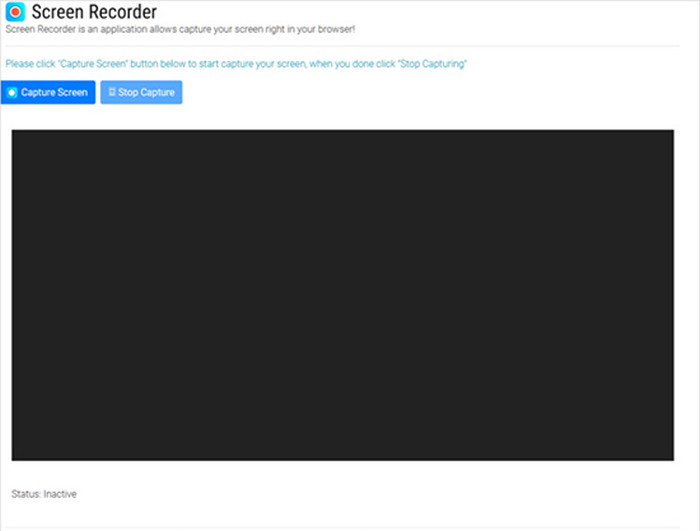
Toto je bezplatné rozšíření, ke kterému máte přístup ve Firefoxu. Zaměřuje se na jednu věc. Dokáže nahrávat obrazovku a ukládat záznam bez vodoznaku. Nemá také žádná časová omezení, takže je ideální pro zachycení delšího obsahu. Díky tomu... online zapisovač obrazovky, můžete bez problémů zachytit jakýkoli obsah.
Klíčové vlastnosti:
- Nástroj umožňuje upravovat nastavení kvality videa a zvuku.
- Nevyžaduje to účet.
- Bez časového omezení a vodoznaku.
5. ScreenApp
Dalším doplňkem pro nahrávání obrazovky ve Firefoxu je ScreenAppToto nabízí automatické ukládání do cloudu, což usnadňuje nahrávání a ukládání videí bez nutnosti správy lokálních souborů. Rozšíření dokáže také nahrávat celou plochu, okno a karty. Uživatelé také preferují tento rekordér pro jeho přehledné rozhraní a schopnost zobrazit všechny předchozí nahrávky.
Klíčové vlastnosti:
- Může nabídnout historii nahrávání.
- Nástroj dokáže automaticky ukládat nahrávky do cloudu.
Část 3. Proč může mít nahrávání obrazovky ve Firefoxu omezení zvuku
Není náhoda, že jste se po použití rozšíření pro nahrávání obrazovky ve Firefoxu setkali s určitými omezeními zvuku. Na rozdíl od Google Chrome Firefox nepodporuje stejné API. Jeho rozšíření se spoléhají na obecnější metodu, která v některých případech dokáže nahrávat zvuk, ale ne na všech systémech. To je důvod, proč rozšíření pro nahrávání obrazovky ve Firefoxu mohou nahrávat video plynule, zatímco zvuk je přerušovaný nebo tichý.
Část 4. Profesionální nahrávání obrazovky ve Firefoxu s bezproblémovým zvukem
Pro nahrávání obrazovky ve Firefoxu můžete použít různá rozšíření k dosažení požadovaného výsledku. Některá z nich však mohou mít určitá omezení. Pokud chcete ve Firefoxu nahrávat obsah, doporučujeme použít Tipard Screen CaptureTento profesionální rekordér je lepší, protože nabízí všechny funkce, které potřebujete pro lepší zážitek z nahrávání. Můžete nahrávat libovolnou kartu, oblast, celou webovou stránku, webkameru a další. Můžete také použít nástroje pro anotaci, ideální pro vytváření tutoriálů. Zajišťuje také plynulý a čistý zvuk pro uspokojivý poslechový zážitek. Je také ideální pro nahrávání delšího obsahu a jeho ukládání v nejlepší kvalitě.
Klíčové vlastnosti:
- Program dokáže zachytit HDR obsah ve Firefoxu a dalších prohlížečích.
- Může nabídnout základní editační nástroje pro vylepšení nahrávek.
- Dokáže přizpůsobit velikost obrazovky podle vašich potřeb.
- Rekordér podporuje překrytí webkamerou.
Chcete-li spustit nahrávání ve Firefoxu s Tipardem, postupujte podle následujících kroků.
Krok 1Stáhněte a spusťte Tipard Screen CapturePomocí klikatelných tlačítek níže okamžitě přejdete k rekordéru.
Krok 2V hlavním rozhraní vyberte způsob nahrávání obrazovky kliknutím na Plný or Zvyk možnost. Pokud chcete, můžete také nahrávat systémový zvuk, mikrofon a webkameru.
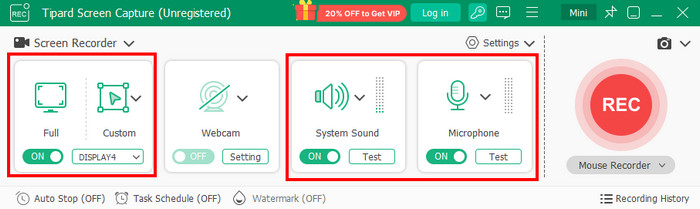
Krok 3Po výběru obsahu, který chcete ve Firefoxu nahrát, klikněte na REC pro zahájení nahrávání.
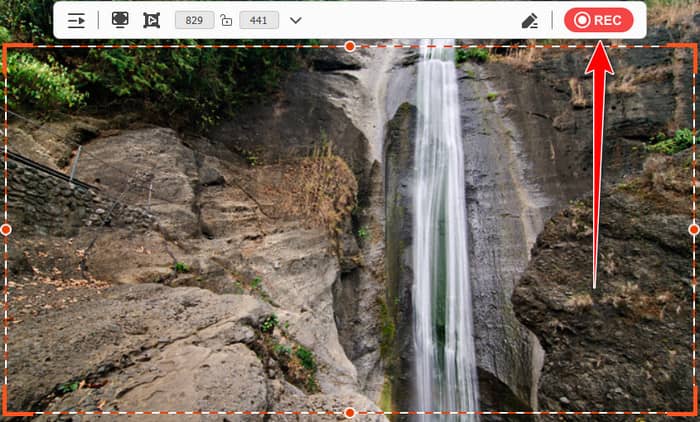
Chcete-li ukončit nahrávání obrazovky, klikněte na Stop.
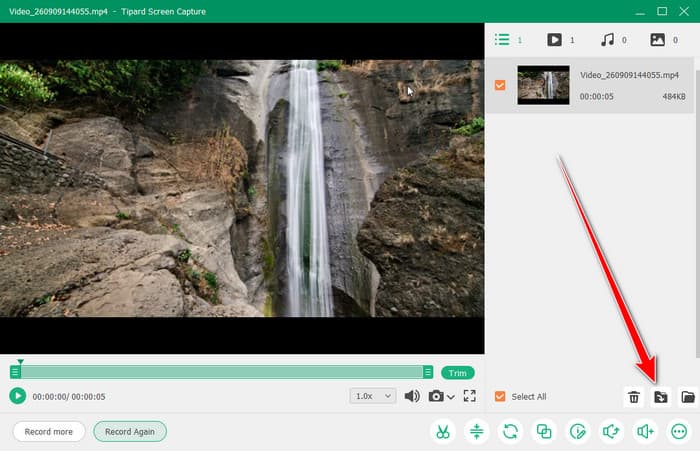
Krok 4Po zobrazení náhledu stiskněte tlačítko Vývoz tlačítko pro spuštění ukládání nahrávky do zařízení.
Část 5. Rozšíření pro nahrávání obrazovky ve Firefoxu vs. nástroj pro stolní počítače
Pokud chcete vidět rozdíly mezi rozšířeními pro nahrávání obrazovky a nahráváním pro stolní počítače, podívejte se na tabulku níže.
| Stolní rekordér | vs | Rozšíření pro nahrávání obrazovky |
|---|---|---|
| Vyžaduje stažení a instalaci samostatného softwaru. | Nastavení | Nainstalujte si ho během několika sekund z doplňků Firefoxu, není potřeba žádná samostatná aplikace. |
| Plná podpora systémového a vícezdrojového mixování zvuku. | Audio kvalita | Omezené: Záznam zvuku systému/karty je v různých operačních systémech nekonzistentní. |
| Celá plocha, více aplikací nebo specifická okna mimo prohlížeč. | Rozsah záznamu | Pouze karta nebo okno prohlížeče, nelze zachytit mimo prohlížeč. |
| Pokročilé možnosti úprav, přechodů a exportu jsou integrovány. | Úpravy funkcí | Základní ořezávání; pokročilé úpravy jsou často uzamčeny za placenými úrovněmi. |
| Náročnější na zdroje, ale obecně stabilnější pro dlouhé nahrávky. | Výkon | Lehký, ale u delších nebo vysoce kvalitních nahrávek může docházet ke zpoždění. |
Část 6. Nejčastější dotazy k nejlepšímu nahrávači obrazovky ve Firefoxu
Jsou rozšíření pro nahrávání obrazovky ve Firefoxu zdarma?
Některá rozšíření pro nahrávání jsou zdarma. Musíte však vědět, že některá z nich mají omezení, která mohou proces nahrávání učinit méně poutavým.
Jaké jsou nejlepší rekordéry pro Firefox?
Existuje několik rekordérů, které můžete použít k nahrávání obsahu ve Firefoxu. Mezi ně patří Tipard Screen Capture, Movavi Screen Recorder, Bandicam, OBS a další.
Co je doporučeno, rozšíření pro Firefox nebo nahrávání obrazovky na ploše?
Záleží na vašich potřebách. Pokud potřebujete rychlé nastavení, můžete se spolehnout na rozšíření. Pokud ale chcete lepší nahrávání videa a zvuku, které zachytí i vše na obrazovce, je lepší použít stolní rekordér.
Závěr
Pokud chcete to nejlepší rozšíření pro nahrávání obrazovky ve Firefoxu, můžete použít všechny rekordéry, které jsme v tomto příspěvku představili. Dokonce jsme přidali i jejich funkce, abychom vám poskytli více informací o jejich možnostech. Musíte však vědět, že některá rozšíření vám mohou poskytnout omezení zvuku. Pokud tedy chcete profesionální rekordér obrazovky pro Firefox, vždy používejte Tipard Screen CaptureTento rekordér obrazovky zajišťuje plynulý proces nahrávání, zábavné funkce a vysoce kvalitní výstupní možnosti, což vede k lepšímu přehrávání videa.

Nahrávejte celou obrazovku, její části, okno, hru a telefon bezproblémově a bez zpoždění
100% čisté a bezpečné
100% čisté a bezpečné

Více Reading



O autorovi

 Kliknutím sem se můžete zapojit do diskuse a sdílet své komentáře

 Tipard Screen Capture