

Hledání toho nejlepšího LumaFusion pro WindowsLumaFusion je výjimečná mobilní aplikace pro editaci videa, ideální pro tvůrce obsahu na zařízeních iOS a Android. Tento nástroj však není k dispozici ve Windows, což může omezit možnosti některých uživatelů vylepšovat jejich obsah. Pokud tedy hledáte nejlepší alternativy pro editaci videí na počítači, podívejte se na tento příspěvek, kde představujeme různé alternativy k LumaFusion pro Windows. Bez dalších okolků přejděte k tomuto příspěvku a prozkoumejte všechny nejlepší editory.
Část 1. Co je LumaFusion
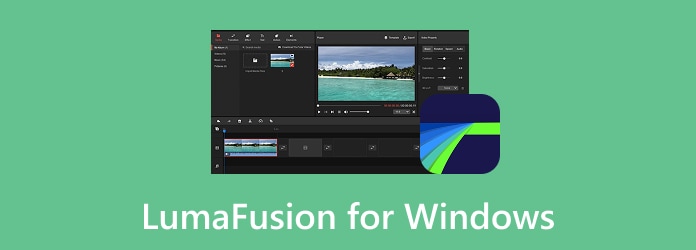
Aplikace LumaFusion je nástroj pro vícestopou editaci videa určený pro mobilní zařízení. Tento mobilní video editor je ideální pro tvůrce obsahu, novináře a vloggery, kteří chtějí ovládání editace jako na počítači. Nabízí časové osy, klíčové snímky a vrstvené stopy, a to bez použití notebooků nebo počítačů.
Technické specifikace:
- Může nabídnout až 6vrstvé video stopy a další pouze zvukové stopy.
- Podporuji korekci barev pomocí rozsahů a LUT, animací, přechodů, titulků a dalších.
- Podpora importu LUT souborů .cube a .3dl pro barevné korekce
- Aplikace může poskytnout zelenou obrazovku, lumina key a chroma key.
- Může poskytnout vestavěný stabilizátor.
Cena:
| stupeň | Cena | Co odemyká |
|---|---|---|
| Základní aplikace | 29.99 $ (jednorázově) | Plná 12stopá časová osa, korekce barev, zelená obrazovka, základní zvukové nástroje. |
| Průkaz pro tvůrce | 9.99 $/měsíc nebo 69.99 $/rok | Zrychlení, úpravy klipů, Multicam Studio, export do FCPXML. |
| Individuální vlastnosti | $ 19.99 každý | Zrychlení nebo vylepšené klíčové snímkování se kupuje samostatně. |
Je Luma dostupná ve Windows?
Aplikace LumaFusion není dostupná ve Windows. Je to proto, že je přirozeně navržena pro zařízení Android a iOS. Pokud chcete aplikaci používat na počítači, nejlepším způsobem je použít emulátor.
Část 2. Co dokáže LumaFusion
Zajímá vás, co LumaFusion umí? V této sekci naleznete klíčové funkce, které nabízíme.
- Vícestopá magnetická časová osa: Aplikace umožňuje vložit až šest video a audio stop pro složité, vrstvené úpravy.
- Korekce barev: Aplikace může upravit barvu videaTo je ideální pro změnu tématu nebo vzhledu vašich videí.
- Zelená obrazovka a klíčování chroma/luma: Tyto funkce umožňují změnit pozadí videa. To je užitečné pro střihače, kteří vytvářejí virtuální kulisy nebo stylizované překryvy, aniž by potřebovali notebook.
- Zajištění a stabilizátor zatížení: Umožňuje vám vypořádat se s roztřesenými videi. To je ideální pro natáčení ve stylu „běhej a střílej“ na telefonu nebo tabletu.
- Zvyšování rychlosti: Video editor umožňuje upravit rychlost přehrávání nahraného videa. Je to oblíbená funkce pro akční sekvence.
Část 3. Jak získat LumaFusion ve Windows 10/11
Jak již bylo zmíněno v předchozí části, LumaFusion není k dispozici ve Windows, pokud nepoužíváte emulátor systému Android. Mezi emulátory, které můžete použít, patří LDPlayer, BlueStacks a MEmu Play. Tyto nástroje dokáží na vaší ploše vytvořit virtuální prostředí Androidu, což vám umožní efektivní přístup k editoru videa. Pokud tedy chcete emulátory používat, stačí k nim přistupovat z Obchodu Google Play.
Část 4. Top 5 LumaFusion pro Windows
Chcete začít s objevováním nejlepšího LumaFusionu pro Windows? Pak se podívejte na vše v této části, protože nabízíme všechny nejlepší video editory, které můžete použít k nahrazení LumaFusionu pro úpravu videí.
1. Tipard Video Converter Ultimate
Nejlepší pro: Uživatelé Windows a Mac, kteří chtějí rychlou úpravu bez jakýchkoli komplikací.
Klíčové vlastnosti:
- Program nabízí základní i pokročilé nástroje pro editaci videa, jako je ořez, trimmer, korekce barev, přechody a další.
- Může nabídnout funkci převodu médií pro překódování souborů.
- Video editor vylepšuje kvalitu videa.
- Má hardwarově akcelerované zpracování pro plynulejší úpravy a konverzi.
Proč jsme si to vybrali
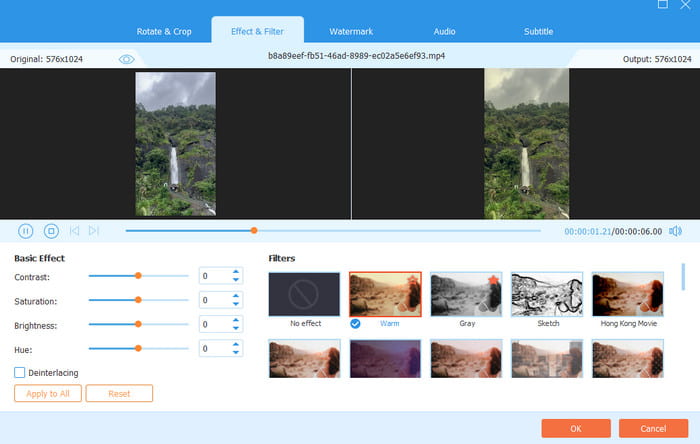
Pokud chcete používat LumaFusion na Macu a Windows, můžete použít Tipard Video Converter UltimateTento video editor nabízí různé nástroje, které můžete použít. Mezi ně patří úprava rychlosti videa, ořezávání, zastřihování, filtry, obracení, odstraňování vodoznaků a další. Díky komplexnímu uživatelskému rozhraní se také snadno používá. Dokonce dokáže využít technologii s umělou inteligencí pro efektivní vylepšení videí.
- Proces úprav je jednoduchý, protože jeho uživatelské rozhraní je snadno srozumitelné.
- Upravené video lze uložit v různých formátech, jako jsou MP4, MOV, MKV a AVI.
- Dokáže ukládat videa v rozlišení až 4K.
- Pro přístup ke všem funkcím je lepší použít placenou verzi.
2. Movavi Video Editor
Nejlepší pro: Začátečníci a příležitostní střihači videa, kteří chtějí hezky vypadající úpravy bez zdlouhavého učení.
Klíčové vlastnosti:
- Funkce drag-and-drop je k dispozici.
- Může nabízet časové osy, přechody a šablony titulků.
- Je poháněn umělou inteligencí.
Proč jsme si to vybrali
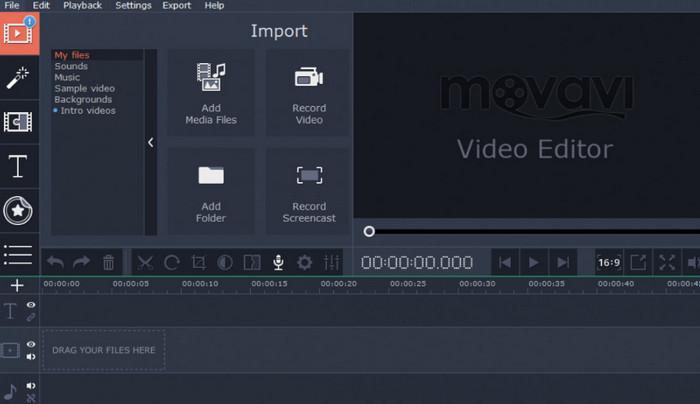
Movavi je ideální editor, pokud chcete svá videa zpracovávat bez problémů. Nabízí dokonce i hotové šablony, nástroje pro drag-and-drop a funkce s podporou umělé inteligence, což vám zajistí, že po úpravě dosáhnete požadovaného výsledku.
- Jeho hlavní rozhraní je přístupné.
- Proces renderování je rychlý.
- Pokročilé barevné korekce jsou omezené.
- Na odstranit vodoznak Movavi, použijte jeho prémiovou verzi.
3. VideoPad Video Editor
Nejlepší pro: Pro amatérské tvůrce, kteří chtějí jednoduchý vícestopý editor pro obsah ze sociálních sítí.
Klíčové vlastnosti:
- Může nabídnout vícestopou časovou osu, ideální pro přidání více video a audio stop.
- Nabízí knihovnu přechodů, textových překryvů a vizuálních efektů.
- Nástroj nabízí přímý export na různé platformy, jako je Vimeo, YouTube a další.
Proč jsme si to vybrali
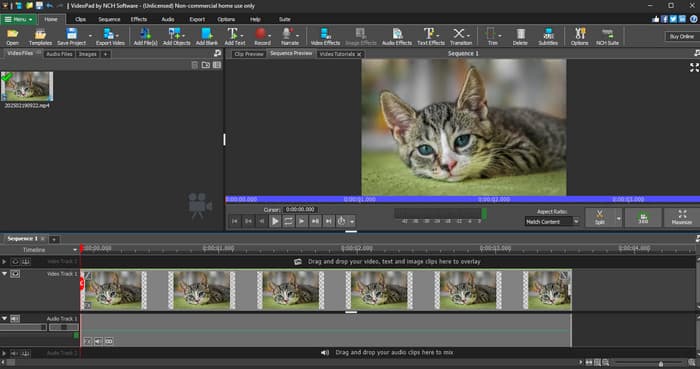
Pokud potřebujete lehký video editor, který nahradí LumaFusion, klidně ho použijte VideoPadTento program nabízí vícestopou editaci, knihovnu přechodů a slušné efekty. Výsledné video si dokonce můžete uložit v nejlepší výstupní kvalitě.
- Nabízí mnoho nástrojů pro editaci videa, což z něj dělá jeden z nejlepších editorů pro uživatele.
- Licence je cenově dostupnější ve srovnání s jinými programy.
- Hlavní rozhraní může vypadat zastarale.
- Bezplatná verze vkládá do videa vodoznak.
4. VLC Media Player
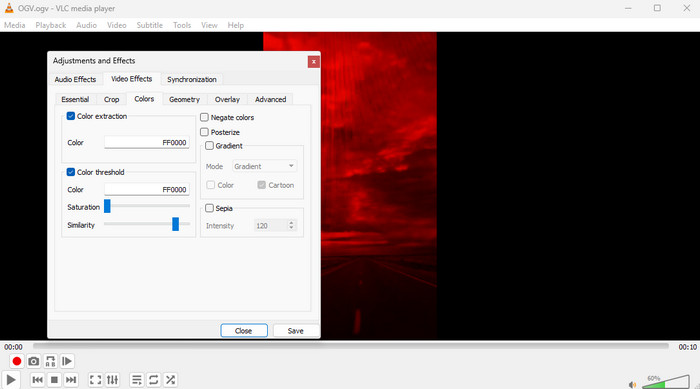
Nejlepší pro: Uživatelé, kteří chtějí okamžitě upravovat a přehrávat videa.
Klíčové vlastnosti:
- Může poskytnout základní nástroje pro editaci videa.
- Software nabízí funkci převodu pro uložení videa v libovolném formátu.
- Podporuje různé kodeky pro plynulejší přehrávání.
Proč jsme si to vybrali
Další LumaFusion pro Windows, kterou můžete použít, je VLCTento nástroj je perfektní, pokud jste začátečník a chcete jednoduše upravovat svá videa. Nabízí základní nástroje, jako je ořezávání, zastřihování, slučování, efekty, filtry a další. Líbí se nám, že po dokončení úprav si můžete videa okamžitě přehrát a užívat si je, protože je to také ideální přehrávač médií.
- Software je 100% zdarma.
- Neexistuje žádná křivka učení.
- Je důvěryhodný a lehký.
- Rozvržení nástroje vypadá zastarale.
- Neexistuje žádná sekce časové osy.
5. OpenShot Video Editor
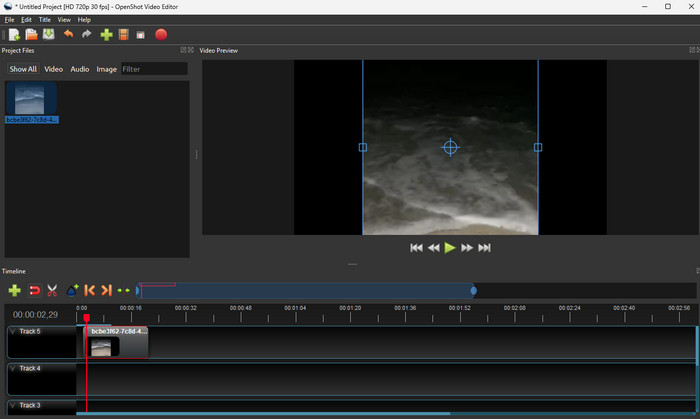
Nejlepší pro: Tvůrci obsahu s omezeným rozpočtem, kteří potřebují multiplatformní editor s legitimní podporou více stop.
Klíčové vlastnosti:
- Má neomezený počet stop pro video, audio a obrázky.
- K dispozici je také funkce drag-and-drop.
- Podporuje různé mediální formáty.
Proč jsme si to vybrali
Pokud potřebujete další bezplatný a open-source video editor, který nahradí LumaFusion, zkuste to OpenShot Video EditorDíky časové ose s funkcí drag-and-drop, základním nástrojům pro úpravy a komplexnímu uživatelskému rozhraní je to solidní vstupní bod pro všechny uživatele. To vám umožní dosáhnout požadovaného výsledku, aniž byste utratili jedinou korunu.
- Na upraveném a uloženém videu není vodoznak.
- Je lehký, takže je vhodný i pro počítače s nižšími specifikacemi.
- Ve srovnání s jinými video editory nabízí pouze několik vestavěných efektů a šablon.
- Rychlost vykreslování je pomalejší.
6.Adobe Premiere Pro
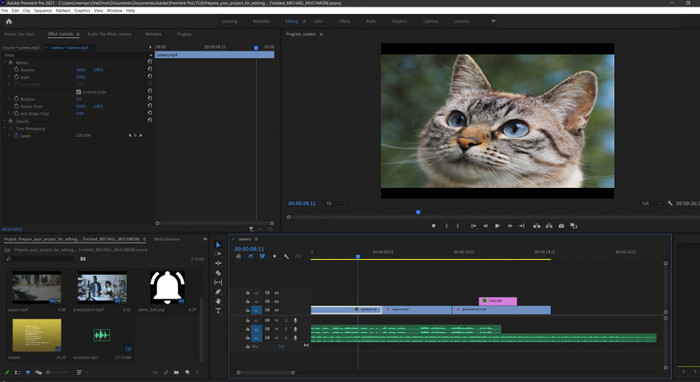
Nejlepší pro: Profesionální tvůrci, kteří chtějí vytvořit profesionální výstup.
Klíčové vlastnosti:
- Může nabídnout pokročilé funkce pro korekci barev.
- Má hlubokou integraci s různými programy Adobe, jako jsou After Effects a Photoshop.
- Podporuje export FCPXML z LumaFusion.
Proč jsme si to vybrali
Pro pokročilé a zkušené uživatele, kteří chtějí vytvořit vynikající video, není pochyb o tom, že Premiere Pro je nejlepší volbou. Díky výkonné funkci korekce barev si můžete zajistit vynikající vizuální efekty pro uspokojivý zážitek z přehrávání. Můžete dokonce ořezávat, přidávat titulky, vkládat přechody a Zlepšení kvality videa v Premiere Pro.
- Patří mezi nejvýkonnější editory, nabízí téměř všechny pokročilé funkce a je ideální pro profesionály.
- Má konzistentní aktualizace funkcí.
- Má strmou křivku učení a není ideální pro začátečníky.
- Použití není zdarma.
7.CapCut
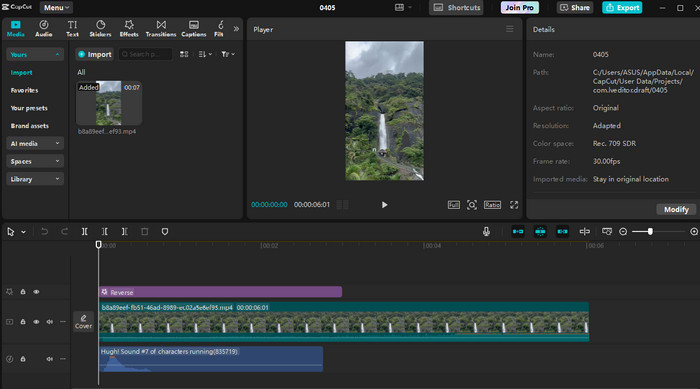
Nejlepší pro: Tvůrci krátkého obsahu, kteří potřebují rychlou editaci a řadu editačních nástrojů.
Klíčové vlastnosti:
- Automatické titulky jsou k dispozici.
- Může nabídnout různé šablony pro plynulejší úpravy.
- Některé nástroje jsou poháněny umělou inteligencí, která poskytuje přesné výsledky.
Proč jsme si to vybrali
Chcete upravit svá videa pro zveřejnění na různých platformách sociálních médií? V tom případě máte přístup k čepice řezDíky tomu můžete vylepšit svá videa mnoha způsoby. Můžete změnit velikost videa, odstranit pozadí, přidat hudbu na pozadí a mnoho dalšího.
- Video editor je k dispozici na Macu, Windows, iOS a Androidu.
- Může nabídnout svou bezplatnou verzi.
- Nástroj vloží do videa vodoznak, pokud používáte bezplatnou verzi.
- Použijte prémiovou verzi pro uložení upraveného videa v nejlepší výstupní kvalitě.
Část 5. Nejčastější dotazy k LumaFusion pro Windows
Mohu používat LumaFusion na Macu?
Bohužel ne. LumaFusion je k dispozici pouze na mobilních zařízeních. Pokud chcete upravovat videa na Macu, je nejlepší použít stolní video editor, například Tipard Video Converter Ultimate. Tento program je ideální pro Mac i Windows. Dokonce nabízí všechny funkce, které potřebujete k dosažení požadovaného výsledku.
Mohu používat LumaFusion na více zařízeních?
Aplikaci můžete používat na zařízeních se systémy Android a iOS. Upozorňujeme také, že ji nelze nativně používat ve Windows nebo Macu. Pokud však chcete k editoru přistupovat na počítači, budete muset použít emulátor systému Android.
Existuje bezplatná zkušební verze LumaFusion?
LumaFusion nabízí zkušební verzi, která vám umožní otestovat jeho funkce. Pro pravidelné používání při tvorbě obsahu se však důrazně doporučuje placená verze.
Závěr
S těmito top alternativy k LumaFusion pro Windows, nyní můžete plynule vytvářet videa na svém počítači. Proto si je všechny prohlédněte a použijte editor, který nejlépe vyhovuje vašim potřebám. Navíc, pokud chcete výkonný editor, který vám poskytne všechny potřebné funkce, už nehledejte nic jiného než Tipard Video Converter UltimateTento video editor nabízí základní i pokročilé nástroje pro úpravy, efektivní konverzi a podporu různých formátů, což z něj činí ideální a spolehlivou volbu pro všechny uživatele.

Univerzální sada nástrojů pro práci s videem: snadno převádějte, upravujte, zvyšujte rozlišení, vylepšujte a komprimujte svá videa
100% čisté a bezpečné
100% čisté a bezpečné

Více Reading

O autorovi

 Kliknutím sem se můžete zapojit do diskuse a sdílet své komentáře

 Tipard Video Converter Ultimate