

Editory videa snímek po snímku jsou nezbytné nástroje pro tvůrce, kteří potřebují přesnou kontrolu nad každým detailem klipů. Ve srovnání s tradičními editory umožňují tyto nástroje uživatelům manipulovat s jednotlivými snímky, což je ideální pro vizuální efekty, animace a pečlivé leštění videa. Tyto nástroje mohou dokonce poskytovat pokročilé funkce, jako je procházení časové osy, slupování cibule a přizpůsobitelné úpravy snímků pro lepší výsledky. V této příručce doporučíme různé video editory snímek po snímku, které můžete použít k úpravě svých videí. Přečtěte si tedy tento návod a dozvíte se více o nejlepších editorech pro vás.
Část 1. Co můžete dělat s nástroji pro editaci videa po jednotlivých snímcích
Editory video snímků pro vás dokážou spoustu věcí. Umožňují vám doladit každý jednotlivý snímek vašich klipů pro maximální přesnost. Jsou ideálními nástroji pro vytváření plynulých animací, opravu vizuálních chyb a přidávání detailních efektů, které by standardní editory mohly přehlédnout. Nejlepší na tom je, že editory umožňují perfektně synchronizovat zvuk, vylepšit pohybovou sekvenci s přesností na úrovni pixelů a vyleštit přechody pro lepší přehrávání. Můžeme tedy říci, že tyto editory video snímků pomáhají tvůrcům dosáhnout profesionální kvality výstupu v animaci, vizuálních efektech a lepším zpracování videa.
Část 2. 6 nejlepších editorů videa snímek po snímku
Chcete začít s objevováním nejlepších video editorů pro práci s obrázky? Pak si přečtěte vše v této sekci.
1. Tipard Video Converter Ultimate
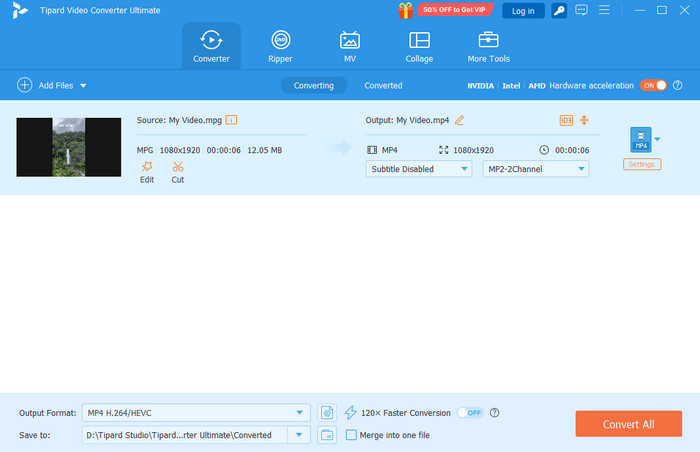
Nejlepší pro: Uživatelé, kteří potřebují přesnou editaci a konverzi.
Funkce:
- Může nabídnout vylepšení pomocí umělé inteligence.
- Editor podporuje úpravy po jednotlivých snímcích.
- Dokáže ukládat video až do 4K kvality.
Tipard Video Converter Ultimate patří mezi nejlepší editory video snímků, na které se můžete spolehnout. S tímto programem můžete upravit každý snímek vašich videí. Nejlepší na tom je, že podporuje všechny typy vstupních video formátů a konfigurací, takže se nesetkáte s žádnými problémy s kompatibilitou. Nabízí také snadno použitelné funkce pro úpravu snímků, ideální pro začátečníky. A konečně, nabízí vylepšení pomocí umělé inteligence, šablony pro videoklipy a koláže, což vám umožní dosáhnout požadovaného výsledku po dokončení úprav.
- Uživatelské rozhraní editoru je jednoduché a přehledné.
- Jeho proces konverze a úprav je rychlý.
- Program nabízí jak základní, tak i pokročilé nástroje pro úpravu.
- Pokud chcete využít celkový potenciál programu, použijte placenou verzi.
2. LumaFusion
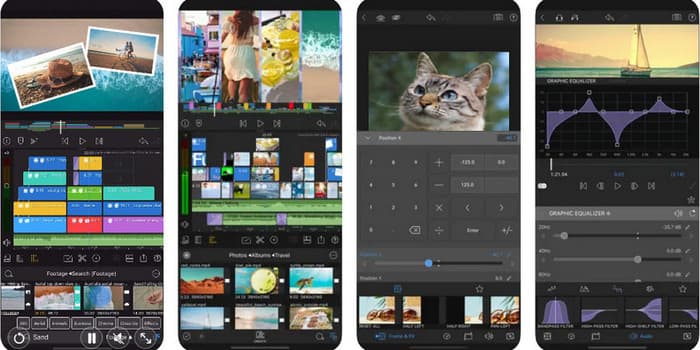
Nejlepší pro: Mobilní uživatelé/tvůrci a profesionálové, kteří potřebují přenosnou přesnost.
Funkce:
- Editor může podporovat vícestopou editaci.
- K dispozici je ořezávání po jednotlivých snímcích.
- Může nabídnout pokročilé efekty pro lepší úpravy.
Dalším přesným editorem video snímků, který můžete použít, je LumaFusionJedná se o profesionální video editor určený pro iOS, který nabízí přesnost na úrovni snímků. Výhodou je, že nabízí jednoduché rozvržení pro snazší a plynulejší proces úprav.
- Uživatelské rozhraní je komplexní.
- Má silné exportní možnosti.
- Je k dispozici pouze na iOS.
- Není to úplně zadarmo.
3. Umělá inteligence LiveLink
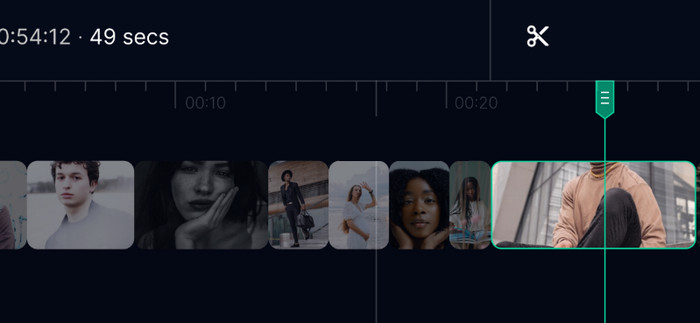
Nejlepší pro: Uživatelé hledají rovnováhu mezi manuální přesností a efektivitou řízenou umělou inteligencí.
Funkce:
- Editor video snímků je poháněn umělou inteligencí.
- Podporuje funkci sledování pohybu.
- Funkce automatického vylepšení je k dispozici.
LiveLink AI patří mezi moderní editory, které integrují umělou inteligenci s ovládáním po jednotlivých snímcích. Je to ideální video editor pro uživatele, kteří chtějí rychlou editaci bez kompromisů v kvalitě.
- Díky umělé inteligenci zaručuje přesný výsledek.
- Používání nástroje během úprav je jednoduché.
- Pro lepší výkon vyžaduje špičkový počítač.
- Editor je založen na předplatném.
4. VirtualDub
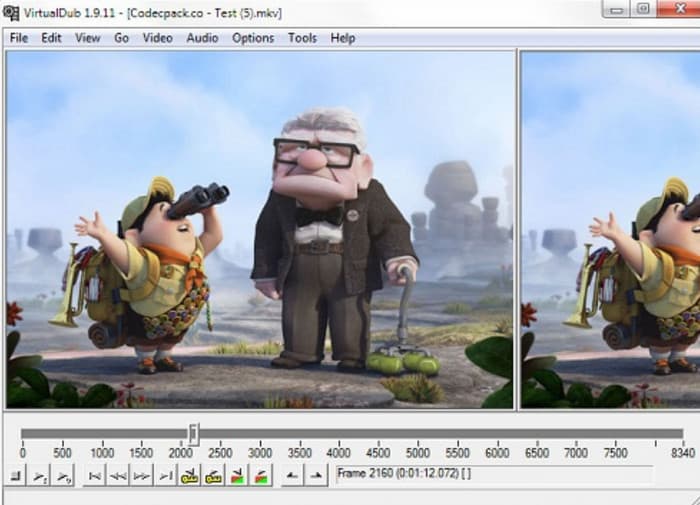
Nejlepší pro: Neprofesionální uživatelé, kteří potřebují snadnou úpravu snímků.
Funkce:
- Podporuje dávkové zpracování.
- Video editor dokáže video komprimovat, aby se zachovala kvalita a velikost souboru.
Jeden z nejlepší bezplatné video editory můžete použít k úpravě video snímků, je VirtualDubTento editor s otevřeným zdrojovým kódem je známý svou snadnou úpravou videozáznamů. Je také ideální pro začátečníky, kteří chtějí upravovat záběry bez jakýchkoli potíží.
- Je to bezplatný editor videa snímek po snímku.
- To je ideální pro jednoduché úpravy.
- Pokročilé funkce nejsou k dispozici.
- Rozhraní může vypadat zastarale.
5.Adobe Premiere Pro
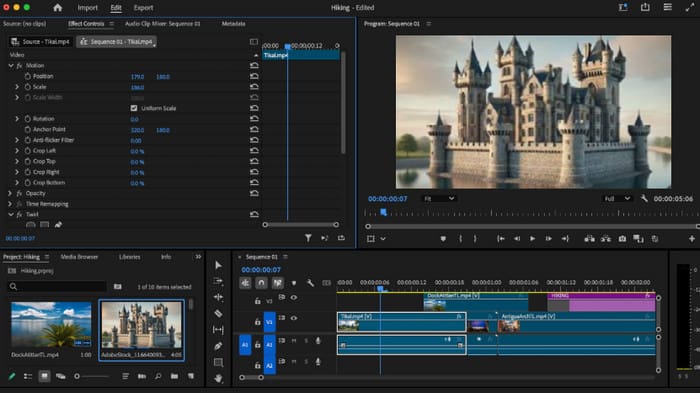
Nejlepší pro: Profesionální uživatelé, kteří potřebují různé pokročilé funkce pro úpravy.
Funkce:
- Podporuje dávkové zpracování.
- Video editor dokáže video komprimovat, aby se zachovala kvalita a velikost souboru.
Adobe Premiere Pro je profesionální software pro editaci videa, který můžete použít k úpravě snímků vašich videí. Nabízí také různé funkce, ke kterým máte přístup. Zahrnuje video enhancer, ořezávání, barevné korekce a další.
- Může nabídnout různé pokročilé funkce pro editaci videa.
- Podporuje různé pluginy.
- Program není vhodný pro neprofesionály.
- Jeho předplatné je drahé.
6. DaVinci vyřešit
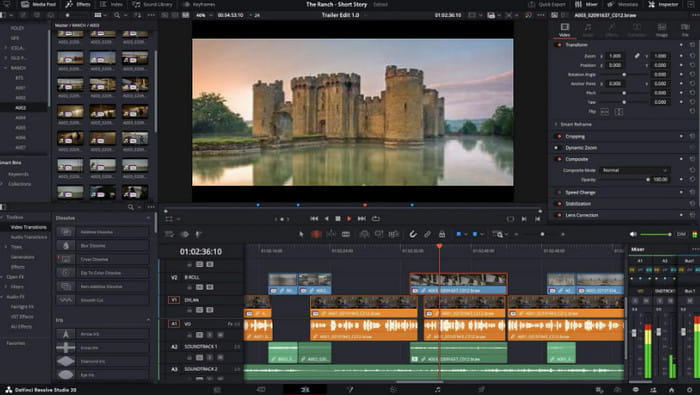
Nejlepší pro: Zkušení uživatelé, kteří chtějí profesionální přesnost bez utrácení koruny.
Funkce:
- Podporuje pokročilé barevné korekce.
- K dispozici je editor snímek po snímku.
- Je integrován s různými vizuálními efekty.
Pokud potřebujete bezplatný video editor s výkonnými funkcemi pro snímání po jednotlivých snímcích, už nehledejte nic jiného. DaVinci vyřešitVyniká korekcí barev, efekty a detailním zpracováním videa. Dokonce můžeme říct, že jeho bezplatná verze již může konkurovat ostatním placeným konkurentům.
- Bezplatná verze je k dispozici pro úpravu videozáznamů.
- Může nabídnout různé profesionální nástroje.
- Vyžaduje to špičkový hardware.
- Má to trochu strmou křivku učení.
Část 3. Jak testujeme nejlepší video editory snímek po snímku
Než doporučíme nejlepší editory videa snímek po snímku, zvážíme různé faktory.
- Zajišťujeme, aby nástroje nabízely plynulý a výkonný výkon pro lepší výsledky.
- Také kontrolujeme uživatelské rozhraní, abychom zjistili, zda jsou editory určeny pro profesionály nebo začátečníky.
- Při používání editorů kontrolujeme, zda dokáží stahovat/exportovat videa v nejlepší kvalitě.
- Také kontrolujeme celkové funkce editorů, takže uživatelé mohou videa vylepšovat mnoha způsoby.
Část 4. Nejčastější dotazy k editorům videa snímek po snímku
Kdo by měl používat video editory snímek po snímku?
Tyto typy editorů jsou ideální pro animátory, video profesionály a tvůrce, kteří potřebují kontrolu nad načasováním, přechody nebo efekty na úrovni pixelů.
Jsou editory videa snímek po snímku vhodné pro začátečníky?
Záleží na video editorech, které používáte. Pokud chcete video editor vhodný pro začátečníky, můžete použít Tipard Video Converter Ultimate, LumaFusion a VirtualDub. Pro složitější editor máte přístup k Premiere Pro, DaVinci a dalším editorům profesionální úrovně.
Jaký je nejlepší editor videa po jednotlivých snímcích pro mobilní zařízení?
Pokud chcete upravovat snímky svých videí na mobilním telefonu, můžete použít LumaFusion. Jedná se o video editor pro iOS, který vám umožňuje efektivně upravit každý snímek videa na mobilním telefonu.
Závěr
Pokud potřebujete nejlepší editory videa snímek po snímku, máte přístup ke všem editorům, které jsme v tomto článku uvedli. Dokonce nabízíme jejich výhody, nevýhody, nejvhodnější funkce a funkce, abyste si mohli prohlédnout a najít nástroj, který vám nejlépe vyhovuje. Pokud také chcete nejlepší video editor, který nabízí plynulejší editaci a konverzi videa, doporučujeme použít Tipard Video Converter UltimateTento program zajišťuje úpravu vašeho programu a jeho export v nejlepší kvalitě pro lepší zážitek ze sledování.

Univerzální sada nástrojů pro práci s videem: snadno převádějte, upravujte, zvyšujte rozlišení, vylepšujte a komprimujte svá videa
100% čisté a bezpečné
100% čisté a bezpečné

Více Reading

O autorovi


 Tipard Video Converter Ultimate