

- Část 1: Bandicut v kostce
- Část 2: Co je Bandicut?
- Část 3: Střihač videa Bandicut: Jak to funguje?
- Část 4: Rozdělovač videa Bandicut: Je vhodný pro velká videa?
- Část 5: Video editor Bandicut: Co dalšího umí?
- Část 6: Stažení Bandicutu: Je to zdarma?
- Část 7: Výhody a nevýhody Bandicutu
- Část 8: Nejlepší alternativa k Bandicutu
Pokud hledáte jednoduchý nástroj pro stříhání, dělení nebo spojování videí, možná jste narazili na BandicutJe určen především pro rychlé stříhání a spojování videa a je obzvláště užitečný, když nepotřebujete plnohodnotný profesionální video editor.
Je ale Bandicut tou správnou volbou pro každého? Co se dá dělat s programem na stříhání videa Bandicut? Je vhodný pro velké video soubory? V této recenzi se podíváme na jeho hlavní funkce, podporované platformy, ceny a rozdíly mezi verzemi, silné stránky a omezení. A vy poznáte, zda je Bandicut pro vás dobrou volbou.
- Část 1: Bandicut v kostce
- Část 2: Co je Bandicut?
- Část 3: Střihač videa Bandicut: Jak to funguje?
- Část 4: Rozdělovač videa Bandicut: Je vhodný pro velká videa?
- Část 5: Video editor Bandicut: Co dalšího umí?
- Část 6: Stažení Bandicutu: Je to zdarma?
- Část 7: Výhody a nevýhody Bandicutu
- Část 8: Nejlepší alternativa k Bandicutu
Část 1: Bandicut v kostce
| vlastnost | Bandicut |
|---|---|
| Hlavní účel | Stříhání, dělení a spojování videa |
| Extrakce MP3 | Ano |
| Vysokorychlostní režim | Ano |
| Přesné řezání rámu | Ano |
| Hardwarová akcelerace | Ano |
| Podporované vstupní formáty | Běžné video formáty, včetně MP4, AVI, MOV, MKV, WebM, MPEG, MPG, VOB, WMV, TS a M2TS, mimo jiné. |
| Převod videa | Základní; podporuje pouze AVI, MP4, WebM a MKV |
| Pokročilé úpravy videa | Omezené; pouze úprava klíčových snímků |
| Plošina | Pouze Windows |
| Nejlepší pro | Rychlé a jednoduché stříhání a slučování videa |
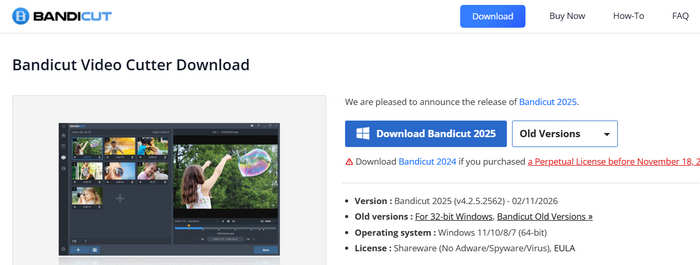
Status quo z roku 2026: Na oficiálních stránkách Bandicutu můžete vidět, že nejnovější verze Bandicutu je stále z roku 2025. Můžete najít i starší verze. To však znamená, že vývojář pozastavuje aktualizace už téměř rok.
Část 2: Co je Bandicut?
Bandicut je program pro stříhání a spojování videa ve Windows, který byl vyvinut pro rychlou editaci videa. Jeho hlavním účelem je umožnit uživatelům ořezávat konce videa, rozdělovat velké video na menší klipy, odstraňovat nežádoucí části nebo slučovat více video souborů.
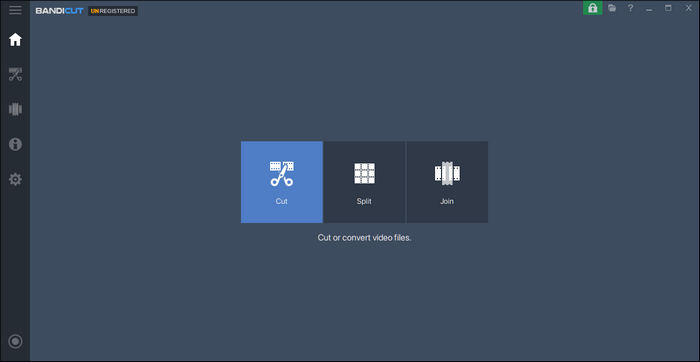
Na rozdíl od tradičních video editorů, které po každé změně potřebují vykreslit celé video, Bandicut nabízí vysokorychlostní režim. Tento režim dokáže stříhat a spojovat kompatibilní videa a zároveň minimalizovat překódování. Tato funkce dokáže zachovat původní kvalitu videa a urychlit proces střihu.
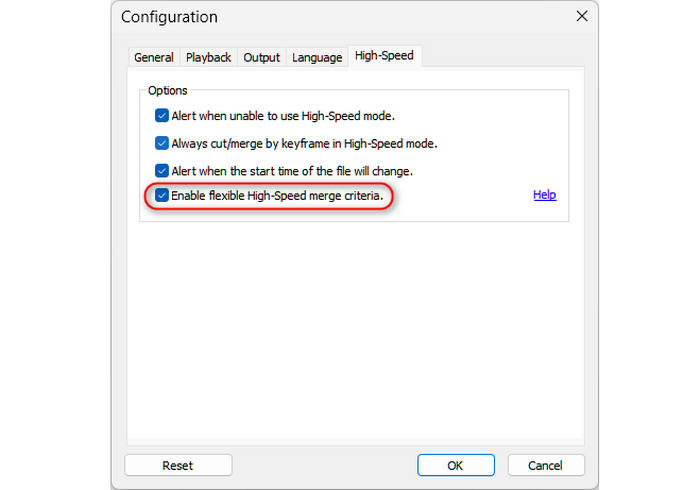
Pokud v konfiguraci Bandicutu zapnete režim Vysokorychlostní, můžete si užívat plynulého průběhu úkolů, jako jsou:
- Odstranění nežádoucích částí z nahrávky
- Stříhání dlouhého videa na menší klipy
- Odstranění reklam nebo nepotřebných částí
- Spojení několika videoklipů
- Extrakce zvuku z videa
- Příprava jednoduchých klipů ke sdílení
Pokud potřebujete pouze tyto funkce, Bandicut může být jednodušší než velký profesionální video editor.
Část 3: Střihač videa Bandicut: Jak to funguje?
Střihač videa Bandicut je pravděpodobně nejdůležitější funkcí softwaru.
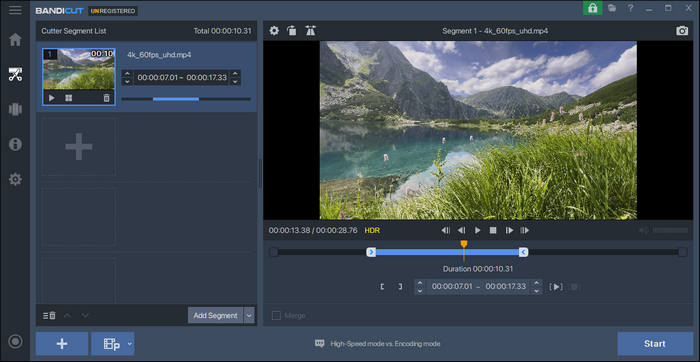
Základní pracovní postup Bandicut Video Cutter je jednoduchý. Importujete video, přetažením ovladačů vyberete část, kterou chcete zachovat nebo odstranit, a poté exportujete výsledek. Můžete určit počáteční a koncový bod části a poté video zpracovat.
Bandicut Video Cutter také podporuje stříhání po jednotlivých snímcích. To se může hodit, když potřebujete najít konkrétní okamžik, místo abyste stříhali přibližně po sekundách, což z vás udělá profesionálního střihače.
Vysokorychlostní režim
Jednou z klíčových funkcí Bandicutu je jeho vysokorychlostní režim. Místo úplného překódování celého videa dokáže Bandicut zpracovat kompatibilní části bez zbytečného vykreslování. Díky tomu může být střih videa mnohem rychlejší a zároveň se zachová původní kvalita videa.
Je však třeba si uvědomit jednu důležitou věc: Vysokorychlostní režim není totéž co univerzální bezztrátový střih.
Jeho dostupnost závisí na vstupním formátu, kodeku a editační operaci. Bandicut také nabízí režim kódování, pokud uživatelé potřebují širší kompatibilitu nebo chtějí změnit vlastnosti videa, jako je kodek, velikost nebo kvalita.
Důležité poznámky: V našem testu 4K UHD AV1 video s HDR na středně výkonném počítači vyčerpá režim High-Speed v Bandicutu.
Část 4: Bandicut Video Splitter: Je vhodný pro velká videa?
Bandicut může fungovat i jako rozdělovač videa.
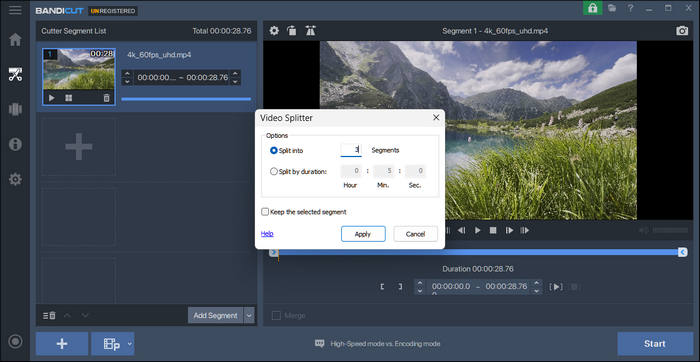
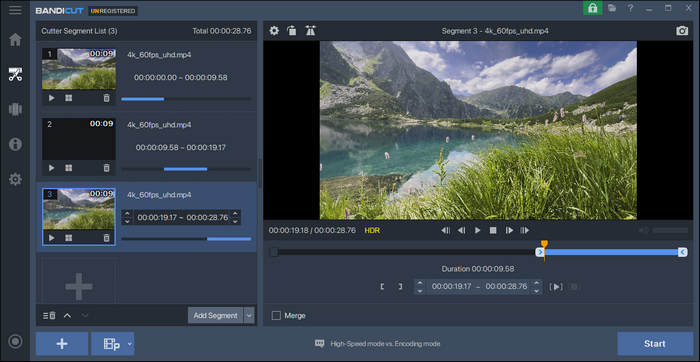
Pokud máte jeden velký video soubor a chcete ho rozdělit na několik menších klipů, Bandicut nabízí jednoduchý pracovní postup. To se může hodit pro dlouhé nahrávky, herní videa, přednášky, záběry z kamer nebo jiné velké soubory.
Například byste mohli chtít:
- Rozdělte dlouhé video nebo nahrávku na několik menších klipů.
- Oddělte různé scény z jednoho dlouhého videa.
- Vytvářejte kratší klipy pro sociální média.
- Rozdělte velký soubor na lépe zvládnutelné části.
Výsledek testování: Bandicut dokáže chytře rozdělit video. Když jsme ale přijali velké 4K UHD video, zobrazení rozhraní pro rozdělení se chvíli protáhlo.
Část 5: Editor videa Bandicut: Co dalšího umí?
Slovní spojení video editor Bandicut může být mírně zavádějící, pokud očekáváte tradiční plně funkční aplikaci pro střih videa.
Bandicut nabízí několik užitečných editačních funkcí, včetně:
- Kombinování videí nebo nahrávky z Bandicamu
- Odstranění nežádoucích částí
- Změna rychlosti přehrávání
- Extrakce zvuku MP3
- Hardwarová akcelerace
Bandicut však není navržen tak, aby přímo konkuroval pokročilým editorům a konvertorům, které poskytují dlouhé časové osy, složité přechody, pokročilé barevné korekce, vícevrstvé skládání nebo rozsáhlé efekty. Bandicut je však spíše vnímán jako rychlý program pro střih a spojování videa než jako kompletní profesionální video editor.
- Pro koho je Bandicut vhodný: Pokud je vaším hlavním cílem rychle sestříhat video bez překódování.
- Kdo by neměl používat Bandicut: Pokud chcete stříhat, převádět, komprimovat, vylepšovat a upravovat videa v jedné aplikaci.
Část 6: Stažení Bandicutu: Je zdarma?
Uživatelé, kteří hledají stažení Bandicutu, najdou bezplatnou verzi, kterou si lze stáhnout z oficiálních webových stránek Bandicutu.
Bandicut v současné době nabízí bezplatnou verzi pro Windows a jeho oficiální webové stránky uvádějí kompatibilitu s Windows 10 a Windows 11. Plná verze vyžaduje 38.47 dolarů za doživotní licenci nebo 25.16 dolarů za rok za předplatné.
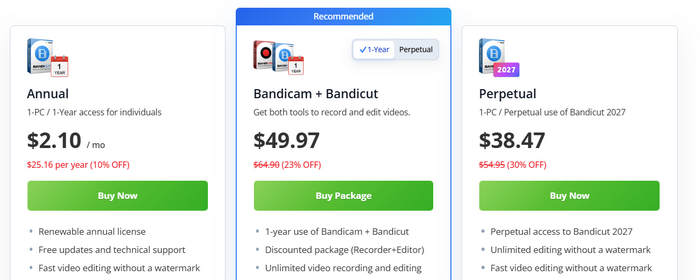
Konflikty ve verzi Bandicutu: Na oficiální stránce pro stahování Bandicutu uvidíte, že nejnovější verze je 2025, ale na stránce nákupu uvidíte, že nejnovější verze je 2027. Doporučujeme proto nejprve použít bezplatnou verzi Bandicutu a poté se rozhodnout, zda ji budete používat či nikoli.
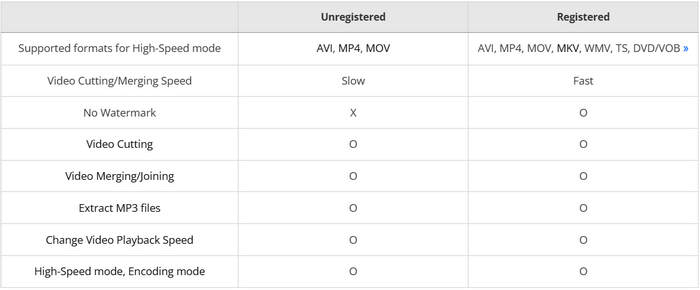
Také byste měli rozlišovat mezi bezplatnou a plnou verzí. Například oficiální dokumentace Bandicutu ukazuje, že režim High-Speed má v bezplatné verzi různé podporované formáty a omezení kodeků. Režim High-Speed v bezplatné verzi podporuje AVI, MP4 a MOV, zatímco některé kodeky a formáty vyžadují plnou verzi nebo režim kódování.
Existuje Bandicut pro Mac?
Ne, pro Mac neexistuje nativní verze Bandicutu. Bandicut je určen pro Windows. Jeho oficiální systémové požadavky se zaměřují na operační systémy Windows.
Pokud tedy chcete aplikaci Bandicut pro Mac, neměli byste předpokládat, že stažená verze třetí strany, která se vydává za oficiální verzi pro Mac, je originální.
Uživatelé Macu, kteří chtějí podobné funkce, by měli hledat program pro střih videa kompatibilní s Macem nebo alternativní aplikaci pro střih videa. Místo toho byste měli v systému macOS přejít na alternativu Bandicutu.
Část 7: Výhody a nevýhody Bandicutu
Po prozkoumání hlavních funkcí a některých výsledků našich testů v reálném světě můžeme shrnout výhody a omezení Bandicutu.
- Jednoduché a snadno srozumitelné rozhraní
- Rychlé stříhání a spojování videa
- Přesné řezání rámu
- Podpora extrakce MP3
- Vysokorychlostní režim a hardwarová akcelerace pro kompatibilní soubory
- Podporuje mnoho populárních a standardních video formátů pro vstup a výstup
- Lehký ve srovnání s profesionálními video editory, jako je Premiere Pro
- Zaměřeno především na základní střih videa
- Pokročilé nástroje pro úpravy jsou omezené
- Podpora výstupních formátů je omezenější než u all-in-one převodníku
- Zaměřeno na Windows
- Není navrženo jako kompletní sada pro konverzi a vylepšení videa
Nejdůležitějším závěrem je, že Bandicut není nutně špatný video editor. Spíše má užší produktové zaměření.
Část 8: Nejlepší alternativa k Bandicutu
Pokud hledáte alternativu k Bandicutu, Tipard Video Converter Ultimate stojí za zvážení. Tyto dva produkty mají odlišné priority. Bandicut se zaměřuje na rychlé stříhání, dělení a spojování. Tipard Video Converter Ultimate kombinuje konverzi videa s širší sadou nástrojů pro editaci, kompresi, vylepšení a zpracování médií.
- Nabízí nástroj pro editaci videa po jednotlivých snímcích s jednoduchým pracovním postupem.
- Podpora všech typů vstupních a výstupních video formátů a konfigurací.
- Podpora dávkové konverze a úprav pro rychlou úpravu více videí.
- Poskytuje pokročilou hardwarovou akceleraci pro plynulou úpravu videí s překódováním i bez něj.

Tipard Video Converter Ultimate podporuje více než 500 výstupních formátů a nabízí dávkovou konverzi, ovládání kodeků a bitrate, kompresi videa, editační nástroje, vylepšení pomocí umělé inteligence a ripování DVD. Díky tomu je vhodnější pro uživatele, jejichž potřeby přesahují základní střih.
Bandicut vs. Tipard Video Converter Ultimate
| vlastnost | Bandicut | Tipard Video Converter Ultimate |
|---|---|---|
| Střih videa | Ano | Ano |
| Rozdělení videa | Ano | Ano |
| Připojení videa | Ano | Ano |
| Převod videa | Omezený | Ano, mám specializovaný video konvertor |
| Podpora videa v rozlišení 4K/8K | Ano, ale na slabších počítačích to bude způsobovat zpoždění | Ano, plynulé a rychlé |
| H.264/HEVC/AV1 | Pouze H.264 | Podporujte všechny |
| Komprese videa | Basic | Ano, s posuvníkem |
| Vylepšení AI videa | Ne | Ano |
| Video filtry | Omezený | Ano |
| Oříznout/otočit | Omezený | Ano |
| Nástroje pro vodoznaky | Omezený | Ano, přidávat a odstraňovat vodoznaky |
| DVD ripování | Ne | Ano |
| Plošina | Pouze pro systém Windows | Windows a MacOS |
Závěr
Pokud je vaším hlavním požadavkem jednoduchý a rychlý stříhání videa, stojí za zvážení Bandicut. Jeho vysokorychlostní režim, stříhání na úrovni snímků, dělení, spojování a hardwarová akcelerace ho činí užitečným pro uživatele, kteří nechtějí složitý video editor. Bandicut však není úplnou náhradou za univerzální video konvertor a editor.
Pokud váš pracovní postup zahrnuje konverzi, kompresi a vylepšení, Tipard Video Converter Ultimate je silný Alternativa k BandicutuKombinuje editaci videa s více než 500 výstupními formáty, dávkovou konverzí, podporou moderních kodeků, hardwarovou akcelerací, kompresí videa, vylepšením pomocí umělé inteligence a dalšími mediálními nástroji.

Univerzální sada nástrojů pro práci s videem: snadno převádějte, upravujte, zvyšujte rozlišení, vylepšujte a komprimujte svá videa
100% čisté a bezpečné
100% čisté a bezpečné

Více Reading


O autorovi


 Tipard Video Converter Ultimate