

Klíčová jídla:
Chcete digitalizovat svá DVD a zajistit jejich dobrou kompatibilitu s ekosystémem Apple? Pak je MOV (s kodekem H.264 nebo ProRes) tou nejlepší volbou. Pro výstup vysoce kvalitních videí v rozlišení 1080p, 4K a dokonce i 8K můžete použít Tipard DVD Ripper, velmi robustní DVD ripper s vynikajícími předvolbami MOV a plnou akcelerací GPU.
- Krok 1. Klikněte na Načíst DVD a nahrajte DVD do Tipard DVD Ripper.
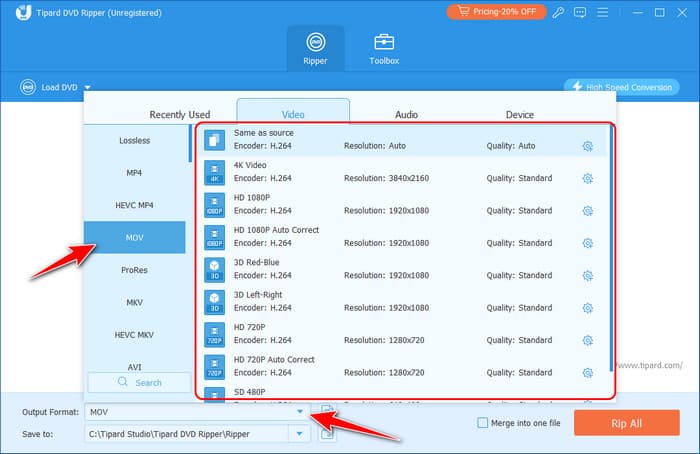
- Krok 2. Klikněte na rozbalovací nabídku Výstupní formát a vyberte požadovanou předvolbu MOV.
- Krok 3. Klikněte na Nastavení, pokud chcete přizpůsobit profil MOV.
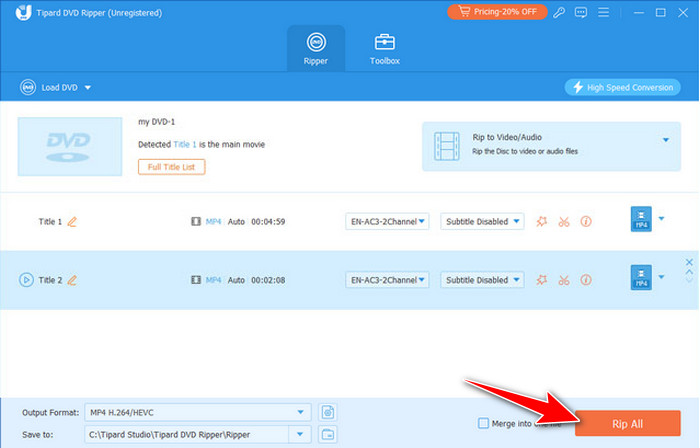
- Krok 4. Klikněte na Kopírovat vše pro převod souborů DVD do formátu MOV.
Chcete převést DVD na MOV na Mac Chcete lepší editaci a přehrávání? Digitalizace vaší DVD knihovny je nejlepším způsobem, jak zachovat stárnoucí média a zajistit bezproblémovou integraci v celém ekosystému Apple. Ať už archivujete vzpomínky nebo připravujete soubory pro Final Cut Pro, tento podrobný návod poskytuje nejefektivnější způsob, jak překlenout propast mezi staršími technologiemi a moderními zařízeními. Můžete se naučit převádět DVD soubory do formátu MOV pro běžné přehrávání nebo editaci s vysokým bitovým kódem a vysokým rozlišením.

Část 1. Jaký konvertor DVD na MOV si vybrat – 3 nejlepší dostupné možnosti
Přestože VLC a HandBrake mohou fungovat jako bezplatné převodníky DVD do MOV, jejich omezená podpora moderních parametrů MOV je již zastaralá. Proto pro výstup MOV důrazně doporučujeme tři níže uvedené DVD rippery. Nabízejí mnoho běžných a standardních předvoleb MOV pro moderní zařízení, včetně MacBooku, iPhonu, iPadu a starších zařízení, jako jsou televizory s nízkým rozlišením. Předvolbu MOV si také můžete přizpůsobit svým specifickým potřebám.
1. Tipard DVD Ripper
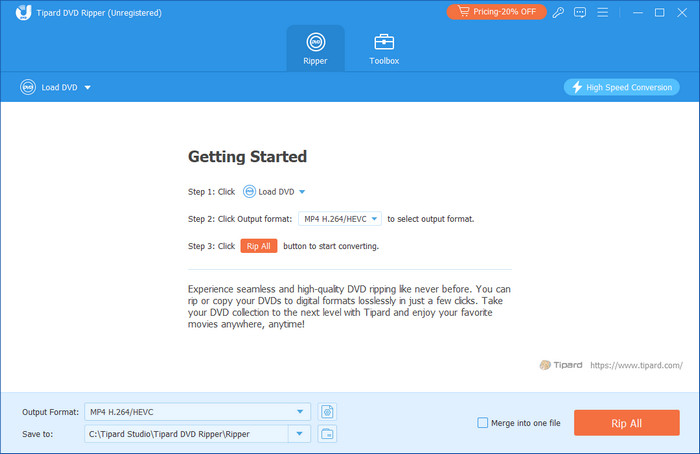
Verdikt experta: Tipard DVD Ripper je program, který převádí DVD na MOV na videích Mac. Je efektivní a snadno se používá a má dobře zpracované uživatelské rozhraní. Aplikace je kompatibilní s více než 500 výstupními formáty a nabízí možnost MOV, která bude užitečná pro nové studenty a profesionály. Úspěšně poskytuje dlouhou konverzi videa a zvuku, což znamená, že soubory po konverzi neztratí svou dobrou kvalitu.
Některá nastavení převodu zahrnují snímkovou frekvenci, výstupní velikost rozlišení a datový tok. Navíc si uživatel může upravit výstup podle svého požadavku. Dávkové zpracování zabere méně času než zpracování jednoho disku a funkce dešifrování umožňuje přímé zpracování zašifrovaných nebo chráněných disků DVD. Podle funkcí, které svým uživatelům představuje, včetně těch jednodušších i složitějších, je jasné, že bude dobře fungovat každému uživateli.
2. DVDFab
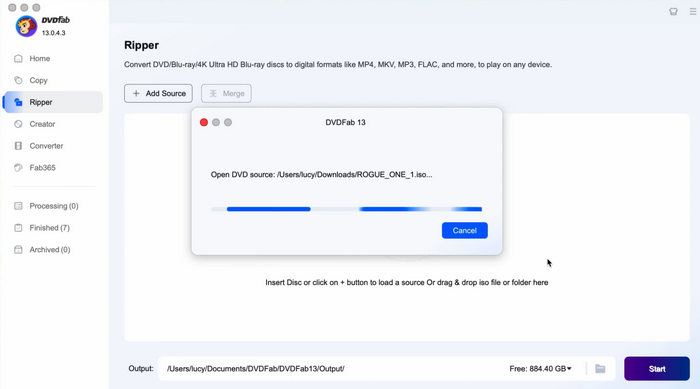
Verdikt experta: Hlavní silnou stránkou DVDFabu je jeho schopnost obejít téměř jakoukoli ochranu proti kopírování DVD (CSS, APS, RC, DADC a Sony ARccOS). Pro profesionály pracující s komerčními disky je jeho cloudová dešifrovací knihovna aktualizována do 24–48 hodin od vydání nových disků, což zajišťuje, že ochrana struktury nebo falešné seznamy skladeb nevedou k poškození souborů MOV.
Proč je DVDFab dobrou volbou pro převod DVD souborů do formátu MOV? Na rozdíl od většiny nástrojů s otevřeným zdrojovým kódem DVDFab nativně podporuje výstup Apple ProRes, což je významná výhoda, pokud chcete soubor MOV použít v profesionálních editačních programech, jako je Final Cut Pro nebo DaVinci Resolve. Navíc, protože nativní rozlišení DVD je pouze 480p, využívá DVDFab Enlarger AI neuronový engine Macu k převodu DVD do souboru MOV s rozlišením 1080p nebo 4K. Při exportu do formátu MOV model AI výrazně snižuje blokovitost a vylepšuje ostrost hran, díky čemuž starý obsah vypadá na moderních Retina displejích slušně.
3. MacX DVD Ripper Pro
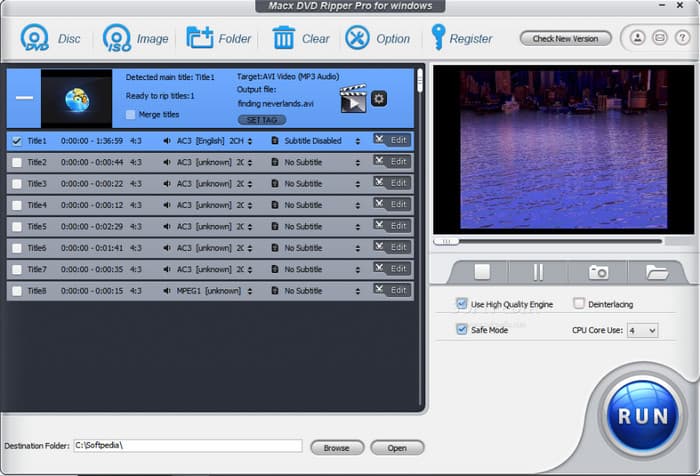
Verdikt experta: MacX DVD Ripper Pro vyniká jako přední nástroj pro převod DVD do MOV, přizpůsobený ekosystému macOS. Jeho hlavní výhodou je technologie hardwarové akcelerace úrovně 3, která využívá grafické procesory Intel/NVIDIA/AMD a konkrétně Apple Silicon (M1/M2/M3/M4). To zajišťuje bleskově rychlé překódování dvouvrstvých DVD do MOV (H.264/HEVC) bez přehřívání CPU nebo zpoždění systému.
MacX DVD Ripper Pro vyniká v obcházení sofistikovaných ochranných opatření optických disků, včetně DRM Disney X-project, regionálních kódů (1-6) a šifrování CSS, což z něj činí robustní řešení pro osobní archivy i komerční disky. Při převodu DVD souborů do formátu MOV software dosahuje perfektní rovnováhy díky minimalistickému rozhraní ve stylu Apple, které je atraktivní pro uživatele, kteří upřednostňují efektivní pracovní postup bez obětování věrnosti výstupu nebo kontroly nad datovým tokem.
| vlastnost | Tipard DVD Ripper | DVD Ripper DVDFab | MacX DVD Ripper Pro |
|---|---|---|---|
| Platforma podporována | Windows a macOS (univerzální) | Windows a macOS (univerzální) | Windows a macOS (Intel/řada M) |
| Podpora MOV | Více než 500 profilů; Optimalizováno pro iPhone/QuickTime MOV (H.264/HEVC/ProRes) | Více než 200 formátů; Nativní podpora MOV (H.264/HEVC/ProRes) | Více než 350 formátů; Vysoce kvalitní výstup MOV (H.264) |
| Dávkové ripování | Podporováno (vícejádrové vlákno) | Podporováno (Správa fronty úloh) | Podporováno (vysokorychlostní motor) |
| Hardwarová akcelerace | Podporované (NVIDIA CUDA/NVENC, Intel QSV, Apple Silicon) | Podporováno (plná podpora pro Apple VideoToolbox a GPU) | Podporováno (hardwarová akcelerace úrovně 3) |
| Schopnost dešifrování | Vynikající (projekt Disney X, titul z 99. série, CSS, regionální kód, RCE, UOP) | Elite (Cloudové dešifrování pro nejnovější DRM) | Silný (CSS, regionální kód, RCE, UOP) |
| Speciální funkce MOV | AI Upscaling a vestavěný video editor pro MOV klipy | AI Upscaling (480p na 1080p MOV) | Vysoce kvalitní engine pro originální věrnost MOV |
| Zobrazit víceZobrazit Méně | |||
Část 2. Převod DVD do MOV pomocí 3 nejlepších DVD Ripperů ve Windows a Macu
Postupujte podle návodu, který máme níže, abyste změnili své DVD na MOV; není třeba se obávat, protože návod je jednoduchý:
Převod DVD souborů do MOV pomocí Tipard DVD Ripperu
Krok 1 Kliknutím na tlačítko stažení níže získáte software. Po stažení otevřete instalační program a postupujte podle pokynů k nastavení. Po instalaci spusťte aplikaci a začněte.
Krok 2 Vložte DVD a klikněte na Vložte disk DVD tlačítko v softwaru. Vyberte DVD z vaší jednotky a klikněte Otevřená.
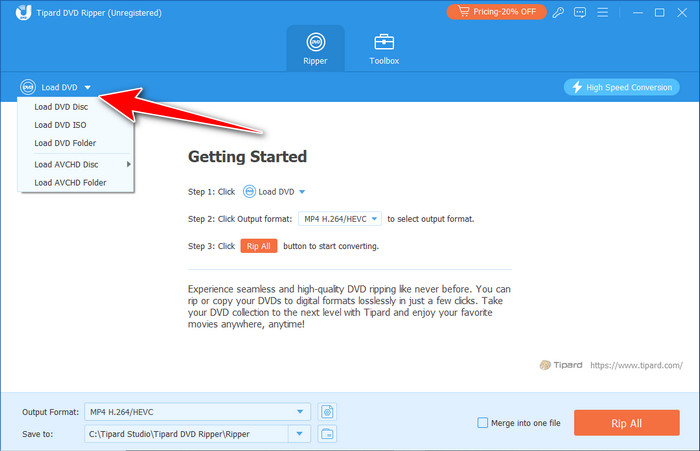
Krok 3 Klepněte na tlačítko Výstupní formát a vyberte MOV. V případě potřeby můžete upravit nastavení, jako je rozlišení.
- Tento převodník DVD do MOV nabízí mnoho předvoleb MOV, například 1080p, 4K, 720p a 3D. Vyberte si požadovanou předvolbu na základě možností vašeho displeje.
- Pokud potřebujete úpravy, stačí kliknout na Nastavení tlačítko. Umožňuje vám zvolit kodeky H.264/HEVC pro lepší kompresi nebo ProRes pro vysoký bitrate a vysokou kvalitu.
Krok 4 Vyberte, kam chcete soubor uložit, a poté klikněte Vytrhnout vše k zahájení konverze. Po dokončení bude váš soubor MOV připraven pro váš ekosystém Apple.
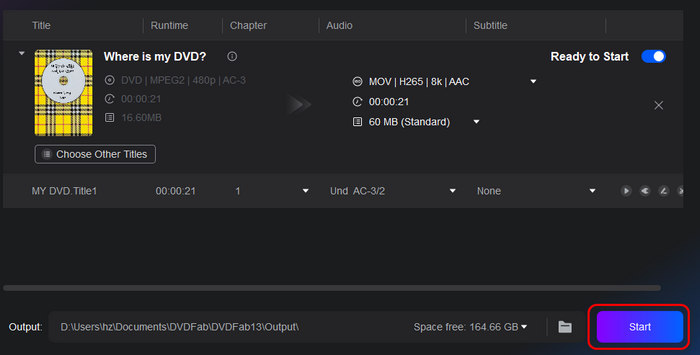
Převod DVD souborů do MOV pomocí DVDFabu
Krok 1 Stáhněte a nainstalujte DVDFab do počítače. Po instalaci program spusťte.
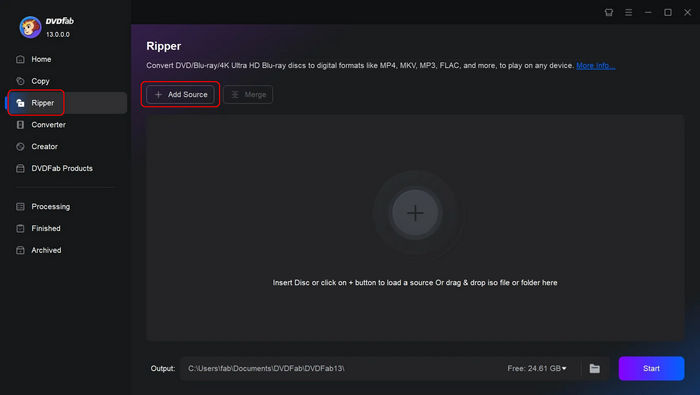
Krok 2 Vložte DVD do mechaniky a klikněte na trhací stroj modul. Klikněte Přidat z disku načíst obsah DVD.
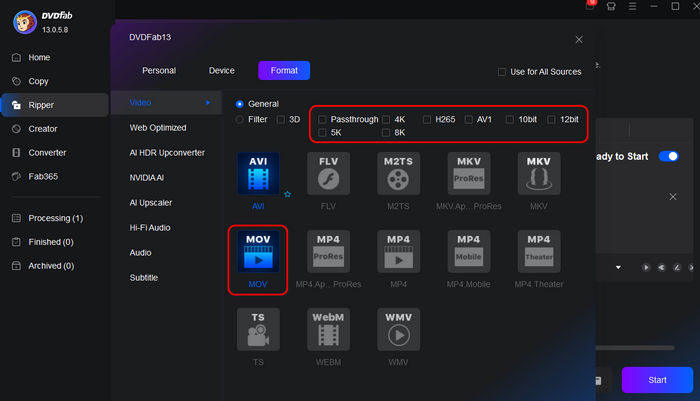
Krok 3 v Výstupní profil okno, vyberte MOVMůžete si také vybrat požadovaný video kodek, například HEVC nebo AV1, a požadované rozlišení a hodnotu datového toku.
Krok 4 Vyberte výstupní složku a klikněte na Home začněte převádět soubor DVD do souboru MOV v počítači Mac nebo Windows.
Převod DVD souborů do MOV pomocí MacX DVD Ripper Pro
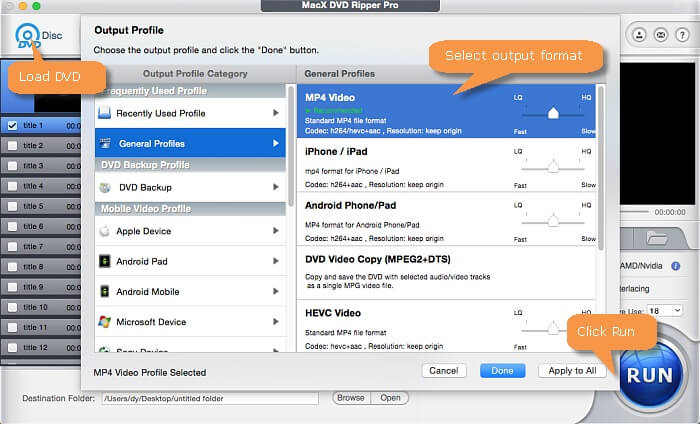
Krok 1 Stáhněte a nainstalujte MacX DVD Ripper Pro na váš Mac. Po instalaci aplikaci otevřete.
Krok 2 Vložte DVD do mechaniky a klikněte na Disk tlačítko pro načtení obsahu DVD.
Krok 3 Automaticky se zobrazí Výstupní profil okno. Vyberte předvolbu MOV, která vyhovuje vašim potřebám (např. MOV pro iPhone, iPad nebo QuickTime).
Krok 4 Nastavte výstupní složku a klikněte na Běh pro spuštění převodu souboru DVD do formátu MOV.
Část 3. Tipy pro vysoce kvalitní výstup MOV
Při překódování DVD na MOV je důležité doladit výstup, abyste dosáhli nejlepšího třídění obrazu. Zde jsou klíčové faktory, které je třeba zvážit, abyste zlepšili kvalitu svého finálního videa:
1. Upravte rozlišení
Kvalitu videa definuje několik faktorů, které jsou ve srovnání s jinými faktory rozděleny do dvou kategorií: pevná a proměnná; rozlišení je jedním z klíčových pevných faktorů. Pokud se rozhodnete převést své DVD do formátu MOV, tento formát vám umožní ostřejší výstup a zachycení všech podstatných detailů pomocí vyšších rozlišení, jako je 1080p nebo dokonce 4K. Videa v nižším rozlišení, řekněme 480p, mají tendenci být zrnitá nebo pixelovaná; to platí zejména při sledování na velkých obrazovkách.
Tip: Pokud je vaším zdrojem standardní DVD, výběr vyššího rozlišení než 1080p nezlepší kvalitu videa, ale může zbytečně zvětšit velikost souboru.
2. Nastavte bitrate správně
Pokud jde o ukládání, nebo přesněji, množství dat za sekundu potřebné k uložení videa, přenosová rychlost řídí kvalitu videa - nebo přesněji množství dat potřebných k jeho vytvoření. Zvýšený datový tok obvykle vede k ještě lépe znějícímu materiálu, ale zvyšuje velikost souboru. Trik je v tom najít tu správnou střední cestu.
Tip: U souborů MOV je přenosová rychlost v průměru pevně stanovena na přibližně 1500–2500 kb/s, aby bylo dosaženo vysoké kvality videa a zároveň se zabránilo vytváření velmi velkých souborů.
3. Vyberte správnou zvukovou stopu
Pro zachování kvality zvuku je rozhodující výběr správného zvukového kanálu. Disky CD mohou obsahovat několik možností zvuku, jako jsou možnosti cizího jazyka, komentář nebo kódování prostorového zvuku. Ujistěte se, že máte nejlepší skladbu pro nahrání videa.
Tip: Pokud nechcete, aby váš film obsahoval dva nebo více zvukových streamů, ponechte v něm pouze jednu stopu, abyste ušetřili místo. Doporučujeme AAC nebo MP3, protože poskytují širší kompatibilitu s iPady.
4. Přidat titulky
Pokud původní vypálené DVD obsahovalo titulky a chcete je zachovat i v souboru MOV, musíte zaškrtnout možnost titulků. Většina těchto nástrojů umožňuje vybrat určité streamy titulků nebo dokonce vložit nepotřebné soubory titulků.
Tip: Chcete-li mít čistší video, používejte titulky pouze v případě potřeby. Pokud je však stop titulků příliš mnoho, jsou v souboru přeplněné a snižují tak účinnost přehrávání videa.
5. Zvolte Upřesnit nastavení
Několik programů pro ripování DVD obsahuje komplexní nastavení kódování, která vám umožňují přizpůsobit mnoho faktorů, jako je snímková frekvence výstupního videa a použitý kodek. Změna této hodnoty ovlivní plynulost přehrávání videa. Volba snímkové frekvence 30 snímků za sekundu je normální pro většinu videí, zatímco 60 snímků za sekundu bude vhodnější pro videa s více akcí.
Tip: Při kompresi DVD videí vždy používejte kodek H.264 nebo HEVC, abyste dosáhli nejlepší kvality nebo poměru velikostí.
Závěr
Můžete snadno převod DVD souborů do MOV formátovat pomocí tří ripperů zmíněných v článku. Ať už chcete zálohovat svá oblíbená DVD, abyste zabránili jejich poškrábání nebo ztrátě, sdílet filmy na DVD s iPadem nebo mít DVD snadno dostupné v ekosystému Apple, tento průvodce je prostě perfektní. Tipard DVD Ripper Nabízí předvolby MOV optimalizované pro iPad, iPhone a Mac s kodeky ProRes s vysokým rozlišením a vysokým bitovým rozlišením. Můžete také získat video MOV v kvalitě 1080p nebo nižší, pokud chcete film přehrát na displejích s nízkým rozlišením. Tento převodník DVD do MOV splní všechny vaše potřeby.
Více Reading

O autorovi


 Tipard DVD Ripper