

- Část 1: Proč je benchmark video konvertoru důležitý?
- Část 2: Přehled našeho testovaného softwaru pro převod videa
- Část 3: Jak jsme testovali tyto programy pro převod videa
- Část 4: Testy a benchmarky výkonu video převodníku
- Část 5: Bezplatný video konvertor vs. placený video konvertor: Srovnání benchmarků
- Část 6: Přehled výsledků benchmarku Video Converter
Výběr správného software pro převod videa zahrnuje více než jen kontrolu, kolik formátů program podporuje. Spolehlivý video převodník by měl poskytovat konzistentní výkon, zachovat vizuální kvalitu, podporovat moderní kodeky a poskytovat dostatečné možnosti přizpůsobení pro různé pracovní postupy s videem.
V tomto benchmarku video konvertorů porovnáváme pět populárních nástrojů: Tipard Video Converter Ultimate, HandBrake, VLC media player, Any Video Converter a Freemake Video Converter. Hodnotíme jejich rychlost konverze, kvalitu výstupu, podporu kontejnerů a kodeků, dávkové zpracování, hardwarovou akceleraci, možnosti přizpůsobení a další editační funkce.

- Část 1: Proč je benchmark video konvertoru důležitý?
- Část 2: Přehled našeho testovaného softwaru pro převod videa
- Část 3: Jak jsme testovali tyto programy pro převod videa
- Část 4: Testy a benchmarky výkonu video převodníku
- Část 5: Bezplatný video konvertor vs. placený video konvertor: Srovnání benchmarků
- Část 6: Přehled výsledků benchmarku Video Converter
Část 1: Proč je benchmark video převodníku důležitý?
Proč byste se měli dívat za hranice marketingových tvrzení
Software pro konverzi videa je často propagován prostřednictvím velkých formátů, působivých multiplikátorů rychlosti nebo tvrzení o vysoce kvalitním výstupu. Tato čísla však ne vždy vysvětlují, jak si program vede v konkrétním pracovním postupu.
Převodník může podporovat stovky přípon souborů, ale nabízí omezenou kontrolu nad kodeky používanými pro výstup. Jiná aplikace může poskytovat pokročilé nastavení kódování, ale vyžadovat více manuální konfigurace. Třetí může nabízet pohodlné předvolby, ale ukládat omezení pro konkrétní výstupní formáty.
Tyto rozdíly jsou důležité při převodu velkých videoték, přípravě 4K záběrů pro ukládání, vytváření souborů pro mobilní zařízení nebo zmenšování velikosti souborů pro sdílení.
Smysluplný benchmark pro převod videa by měl odpovědět na několik praktických otázek:
- Dokáže program převést požadovaný vstupní formát do požadovaného výstupního formátu?
- Jak dlouho trvá konverze?
- Jaká je zachována vizuální kvalita?
- Podporuje software potřebné zvukové a titulkové streamy?
- Dokáže efektivně zpracovat více souborů?
- Přehrává se výsledné video správně v zamýšlené aplikaci nebo zařízení?
Proč je podpora výstupních kodeků důležitější než formát
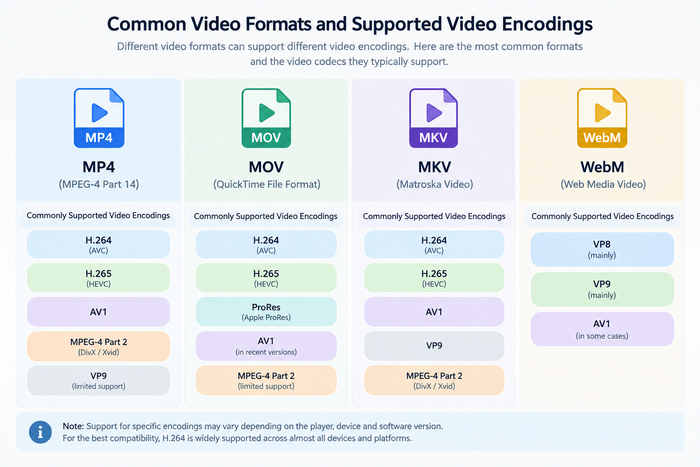
Video soubor se skládá z více než jen své přípony. Jeho kontejner obsahuje video, zvuk, titulky a další informace, zatímco kodeky určují, jak jsou jednotlivé mediální streamy kódovány. Například MP4, MKV, MOV a WebM jsou kontejnerové formáty. H.264, H.265/HEVC, AV1, VP9 a ProRes jsou video kodeky.
Toto rozlišení je důležité, protože dva soubory MP4 mohou používat různé video a audio kodeky. Zařízení, které přehrává jeden soubor MP4, nemusí podporovat jiný soubor s jinou konfigurací kódování.
Kompatibilita vstupu a výstupu musí být také vyhodnocena samostatně. Program může otevřít určitý soubor, ale postrádá potřebný kodér pro vytvoření stejného formátu. Z tohoto důvodu náš benchmark video konvertoru kontroluje podporu kontejnerů i kodeků. Také ověřujeme, zda lze vybraný výstup úspěšně vygenerovat a správně přehrát.
Rostoucí význam H.265/HEVC a AV1
H.264 zůstává užitečným základním standardem, protože je široce podporován přehrávači médií a zařízeními. Moderní pracovní postupy s videem však stále více vyžadují další možnosti kódování. H.265/HEVC může za vhodných podmínek poskytnout vylepšenou kompresní účinnost, takže se vyplatí jej testovat pro ukládání a distribuci videa ve vysokém rozlišení. AV1 je dalším důležitým kandidátem pro moderní konverzi videa. Jeho výkon závisí na implementaci kodéru, nastavení kódování, hardwarové podpoře a složitosti zdrojového záznamu.
Část 2: Přehled našeho testovaného softwaru pro převod videa
Kdykoli je to možné, používáme oficiální distribuční zdroje a zaznamenáváme přesnou testovanou verzi. To je důležité, protože podpora kodeků, hardwarová akcelerace, design rozhraní a licenční omezení se mohou mezi verzemi měnit.
Které programy pro převod videa jsme testovali?
Vybrali jsme pět programů pro převod videa, které představují různé přístupy ke konverzi videa. Patří mezi ně specializované komerční převodníky, nástroje s otevřeným zdrojovým kódem a přehrávač médií s vestavěnými funkcemi pro převod.
1. Tipard Video Converter Ultimate 10.5.18
Tipard Video Converter Ultimate je multimediální konverzní aplikace určená pro konverze videa a zvuku, dávkové zpracování, úpravy výstupu a další mediální úlohy.
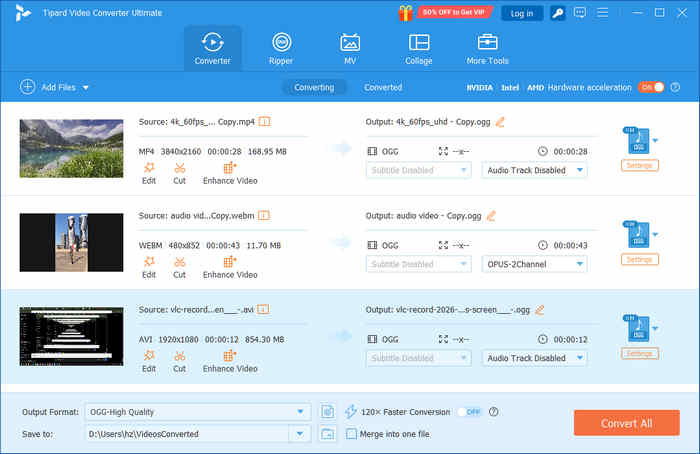
Jeho oficiální specifikace uvádějí formáty jako MP4, MKV, MOV, WebM, AVI a TS, spolu s kodeky včetně H.264, HEVC, AV1, VP9, VP8 a ProRes. Produkt také nabízí přizpůsobitelná nastavení výstupu a předvolby orientované na zařízení.
2. Ruční brzda 1.9.2
HandBrake je bezplatný open-source video transkodér známý svými ovládacími prvky kódování, předvolbami a konverzním postupem. Vyhodnocujeme jeho dostupné výstupní kodéry, kvalitu videa, dávkovou frontu, možnosti hardwarového kódování a přizpůsobení parametrů. Jeho skutečná podpora kodeků a výkon musí být zaznamenány pro testovanou verzi a hardwarovou konfiguraci.
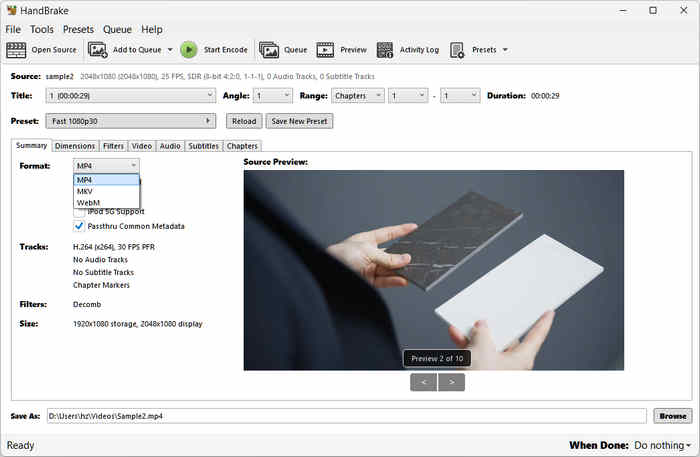
3. VLC Media Player
Přehrávač médií VLC je primárně přehrávač médií, ale také poskytuje možnosti konverze prostřednictvím svého pracovního postupu pro konverzi médií.
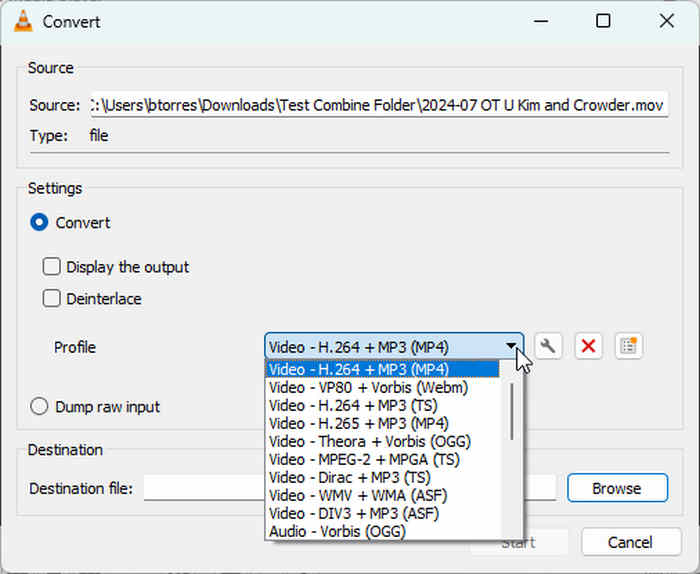
Testujeme dostupné konverzní profily, podporované výstupní konfigurace, operační kroky a výslednou kompatibilitu souborů.
Protože VLC není strukturováno úplně stejně jako specializovaný video převodník, hodnotíme také, jak snadno může uživatel konfigurovat a provádět běžné úkoly převodu.
4. Jakýkoli video převodník 9.2.5
Any Video Converter představuje konverzní pracovní postup zaměřený na uživatele. Protože se dostupné funkce mohou v jednotlivých edicích lišit, zaznamenáváme přesný název produktu, verzi a licenci použitou během testování.
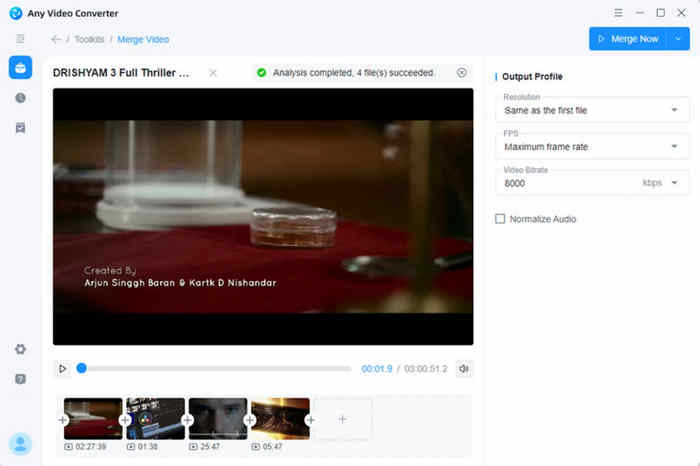
Hodnocení se zaměřuje na běžné úlohy konverze videa, výstupní profily, dávkové zpracování, dostupnost kodeků, přizpůsobení a veškerá omezení spojená s testovanou edicí.
5. Převodník videa Freemake 6.0.1
Freemake Video Converter je další uživatelsky orientovaná aplikace, která slouží k vyhodnocení přednastavené konverze a její každodenní použitelnosti.
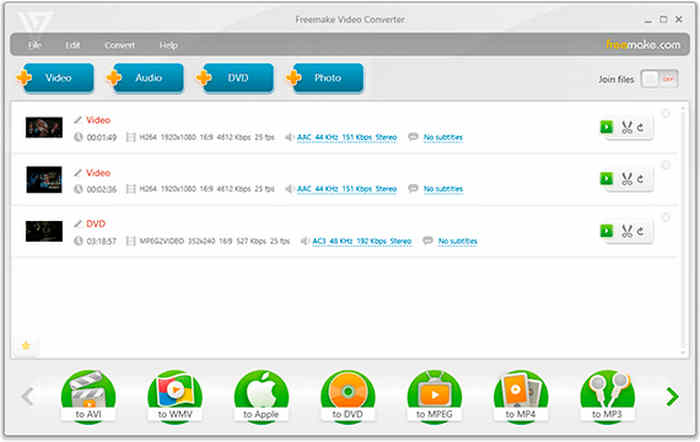
Testujeme podporované vstupní a výstupní formáty, dostupná nastavení kódování, pracovní postup konverze a možnosti dávkového zpracování. Veškeré vodoznaky, výstupní omezení nebo omezení specifická pro danou edici jsou dokumentovány pouze tehdy, pokud jsou přítomny ve skutečně testované verzi.
Část 3: Jak jsme testovali tyto programy pro převod videa
Naše testovací prostředí pro hardware a software
Všech pět programů pro převod videa by mělo být testováno na stejném počítači s Windows 11, aby se snížily rozdíly způsobené hardwarem.
- Operační systém: Windows 11 Pro
- CPU: AMD Ryzen 9 9950X
- GPU: NVIDIA GeForce RTX 5080 16 GB
- RAM: 96 GB DDR5 (2 × 48 GB)
- Skladování: 4TB PCIe 4.0 NVMe SSD
Přesná konfigurace je důležitá, protože výkon kódování se může výrazně lišit mezi procesory, grafickými kartami, ovladači a softwarovými implementacemi.
Ukázky testovacích videí a scénáře konverze
1080p H.264 MP4, 4K HEVC MP4, 4K video s vysokou bitovou rychlostí s detailními texturami a pohybem, MKV s více zvukovými stopami a titulky a dávka 10 video souborů ve smíšeném formátu.
Náš postup testu rychlosti konverze
Pro každý podporovaný scénář konverze postupujeme stejným základním postupem:
- 1. Importujte stejný zdrojový soubor.
- 2. Vyberte cílový kontejner a videokodek.
- 3. Použijte zadané rozlišení, snímkovou frekvenci a nastavení kvality nebo datového toku.
- 4. Povolte určený režim zrychlení, pokud je podporován.
- 5. Spusťte konverzi a zaznamenejte čas dokončení.
- 6. Ověřte výstupní soubor a zaznamenejte jeho velikost a technické vlastnosti.
- 7. Pokud je to praktické, opakujte test alespoň třikrát.
Uvádíme průměrnou dobu konverze a jednotlivé výsledky si uchováváme, abychom identifikovali neobvyklé odchylky. Pokud program nedokáže vytvořit požadovaný výstup, zaznamenáme omezení, místo abychom použili jiný kodek a považovali ho za ekvivalentní výsledek.
Jak jsme měřili kvalitu výstupu
Kvalita výstupu se hodnotí jak objektivními měřeními, tak vizuální kontrolou.
Kde je to vhodné, používáme k porovnání výstupu s původním zdrojem VMAF, SSIM nebo PSNR. Tyto metriky měří různé aspekty podobnosti, takže jejich číselné hodnoty nepovažujeme za zaměnitelné.
Také prověřujeme reprezentativní scény obsahující jemné textury, pohybující se objekty, přechody a detailní hrany. To pomáhá identifikovat artefakty, které může být obtížné sdělit pouze na základě velikosti souboru.
Všechna porovnání kvality dokumentují výstupní rozlišení, snímkovou frekvenci, kodek, nastavení kodéru a datový tok. Pokud různé kodéry nemohou použít stejná nastavení, zaznamenáváme rozdíly a výsledky interpretujeme odpovídajícím způsobem.
Náš systém váženého hodnocení
Pro hodnocení programů pro konverzi videa v sedmi kategoriích používáme 100bodový bodový model.
- Rychlost konverze: 20%
- Ovládání kvality výstupu a datového toku: 20%
- Podpora kontejnerů a kodeků: 15%
- Dávková konverze a hardwarová akcelerace: 15%
- Přizpůsobení a správa streamu: 15%
- Funkce pro úpravy a vylepšení: 10%
- Stabilita a snadné použití: 5%
- Celkový: 100%
Část 4: Testy a benchmarky výkonu video převodníku
Srovnávací test rychlosti konverze: Který video konvertor je nejrychlejší?
Rychlost konverze je jedním z nejviditelnějších rozdílů mezi programy pro převod videa. Nejrychlejší výsledek má však smysl pouze tehdy, když jsou zdrojové soubory a výstupní požadavky srovnatelné.
Zaměřujeme se na dva reprezentativní scénáře konverze 4K:
- 4K H.264 MP4 na 4K HEVC MP4.
- 4K HEVC MP4 na 4K H.264 MP4.
Tyto scénáře testují různé kombinace dekódovacích a kódovacích úloh. Všude, kde je to možné, udržujeme konzistentní požadavky na zdrojový a cílový soubor a zaznamenáváme, zda každá aplikace používá hardwarové nebo softwarové kódování.
Test konverze 4K H.264 na HEVC:
První test měří, jak efektivně každý převodník produkuje výstup HEVC ze zdroje 4K H.264.
Zaznamenáváme dobu konverze, průměrnou rychlost zpracování, velikost výstupu, měření kvality a využití zdrojů.
| Software a licence | Výstupní kodek | Čas | Průměrné FPS | Skóre |
|---|---|---|---|---|
| Tipard Video Converter Ultimate | HEVC | 45 s | 60 FPS | 90 |
| Ruční brzda | HEVC | 1 minuta 20 sekund | 60 FPS | 80 |
| VLC | HEVC | 3 minuty 02 sekundy | 60 FPS | 70 |
| Any Video Converter | HEVC | 56 s | 60 FPS | 85 |
| Freemake Video Converter | H.264 | 2 minuta 23 sekund | 60 FPS | 65 |
Porovnáme výsledky, abychom zjistili, zda si jednotlivé programy udržují konzistentní výkon napříč různými kódovacími úlohami.
Co znamenají výsledky: Nejsilnějším programem je program, který dosahuje nejlepší rovnováhy mezi dobou dokončení, kvalitou výstupu a kompatibilitou za definovaných podmínek. Závěrečná zpráva by měla identifikovat vítěze pro každý scénář, spíše než předpokládat, že jeden program vede v každém testu.
Srovnávací test kvality výstupního videa: Který převodník zachovává více detailů?
Převodník videa by měl být schopen vytvořit soubory, které splňují požadavky uživatele na kvalitu. Problém je v tom, že kvalita, bitrate a velikost souboru spolu úzce souvisí. Pro tento test vytváříme výstupy s nízkým, středním a vysokým bitrate, kde software umožňuje srovnatelné konfigurace. Poté vyhodnocujeme vizuální kvalitu a výslednou velikost souboru.
| Software a licence | Cílový datový tok | Cílový datový tok | Metrika kvality | Skóre |
|---|---|---|---|---|
| Tipard Video Converter Ultimate | 40 Mbps | 40 Mbps | Vysoký | 95 |
| Ruční brzda | 40 Mbps | 37 Mbps | dobrý | 85 |
| VLC | 40 Mbps | 32 Mbps | Průměrný | 75 |
| Any Video Converter | 40 Mbps | 40 Mbps | Vysoký | 95 |
| Freemake Video Converter | 40 Mbps | 38 Mbps | Průměrný | 80 |
Test pomáhá určit, zda převodník dokáže udržet přijatelnou kvalitu při dané úrovni komprese. Také ukazuje, proč samotná velikost souboru není spolehlivým měřítkem kvality výstupu.
Klíčové zjištění: Znamená menší soubor vždy lepší kompresi?
Ne. Menší soubor může jednoduše obsahovat méně vizuálních informací. Abychom spravedlivě vyhodnotili účinnost komprese, porovnáváme výstupy s podobnou úrovní kvality nebo porovnáváme kvalitu s podobnou velikostí cílových souborů. Zvolená metoda je pro každé srovnání zdokumentována.
To je obzvláště důležité při hodnocení převodníku 4K videa. Nástroj, který vytváří výrazně menší soubor, ale způsobuje viditelné artefakty, nemusí být vhodný pro uživatele, kteří upřednostňují kvalitu obrazu.
Stejný princip platí pro konverzi HD videa. Správné nastavení výstupu závisí na zdrojovém materiálu, zamýšleném zařízení a přijatelném kompromisu mezi velikostí a kvalitou.
Srovnávací test podpory kontejnerů a kodeků
Kompatibilita video převodníku závisí jak na kontejneru, tak na kodecích v něm použitých.
Testujeme běžné formáty, moderní formáty a vybrané méně běžné formáty, abychom zjistili, zda každá aplikace dokáže importovat, převést a exportovat požadované soubory.
Naše testy kontejnerů zahrnují:
MP4, MKV, MOV, WebM, WMV, AVI, MPEG/MPG, TS, FLV, MXF.
Tyto testy se zabývají běžnými případy použití převodníků formátů video souborů a převodníků přípon video souborů. U každého formátu rozlišujeme mezi úspěšným vstupem, dostupnými výstupními profily, úspěšným kódováním a ověřeným přehráváním. Přípona souboru zobrazená v nabídce sama o sobě nezaručuje plnou kompatibilitu.
Podporované video kodeky:
Zkoumáme rozlišení H.264/AVC, H.265/HEVC, AV1, VP9, ProRes, MPEG-2 a VP8, pokud je testované aplikace podporují.
| Software a licence | Výstup MP4 | Výstup MKV | Výstup MOV | Výstup WebM | H.264 / HEVC | AV1 | Skóre |
|---|---|---|---|---|---|---|---|
| Tipard Video Converter Ultimate | Podporováno; se všemi správnými výstupními kodeky | Podporováno; se všemi správnými výstupními kodeky | Podporováno; se všemi správnými výstupními kodeky | Podporováno; se všemi správnými výstupními kodeky | Podporované | Podporované | 95 |
| Ruční brzda | Podporováno; s přizpůsobenými výstupními kodeky | Podporováno; s přizpůsobenými výstupními kodeky | Ne | Podporováno; s přizpůsobenými výstupními kodeky | Podporované | Podporované | 90 |
| VLC | Podporováno; s přizpůsobenými výstupními kodeky | Podporováno; s přizpůsobenými výstupními kodeky | Podporováno; s přizpůsobenými výstupními kodeky | Podporováno; s přizpůsobenými výstupními kodeky | Podporované | Podporované | 90 |
| Any Video Converter | Podporováno; s několika správnými výstupními kodeky | Podporováno; s několika správnými výstupními kodeky | Podporováno; s několika správnými výstupními kodeky | Podporováno; s několika správnými výstupními kodeky | Podporované | Podporované | 95 |
| Freemake Video Converter | Podporováno; ale jen málo správných kodeků | Podporováno; ale jen málo správných kodeků | Ne | Ne | Pouze H.264 | Ne | 85 |
Konečná publikovaná tabulka by měla používat jasné popisky, jako například Podporováno, Nepodporováno, Částečná podpora a Netestováno. Také ověřujeme, zda výstup obsahuje očekávaný kodek. Tím se zabrání zavádějícímu výsledku, kdy program exportuje soubor s požadovanou příponou, ale použije jiné interní kódování.
Klíčové poznatky: HandBrake a VLC mají spoustu výstupních video kodeků, ale většina z nich není vhodná pro váš cílový výstupní video formát. Například pro MKV nebo MP4 byste raději neměli volit kodek .vp9. I když je výstupní soubor v dobrém stavu, nemusí se na většině zařízení a platforem přehrát.
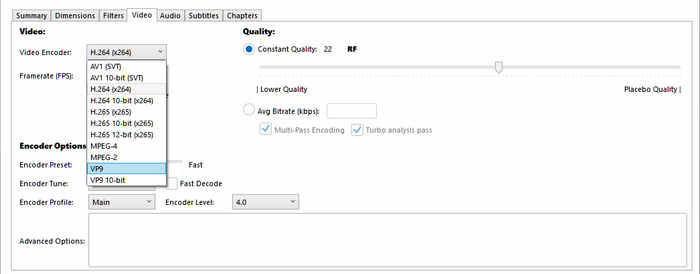
Pro uživatele, kteří si vybírají převodník typů video souborů, může být tento rozdíl důležitější než celkový počet uvedených formátů.
Mohlo by se vám také líbit:
Benchmark dávkové konverze a hardwarové akcelerace
Dávková konverze může ušetřit čas při zpracování velkého množství videí, ale celkový pracovní postup závisí na více než rychlosti jednoho souboru. Připravíme deset souborů ve smíšeném formátu a zaznamenáme celkový čas dokončení, počet úspěšných výstupů, využití zdrojů a případné chyby.
| Software a licence | Dávkový pracovní postup | Míra úspěchu | Celkový čas | Špičková RAM | Skóre |
|---|---|---|---|---|---|
| Tipard Video Converter Ultimate | Jednorázové přidání vybraných souborů nebo celé složky | 100% | 3 minuta 57 sekund | 12% | 95 |
| Ruční brzda | Přidávání souborů jeden po druhém nebo celé složky | 100% | 6 minuta 54 sekund | 36% | 85 |
| VLC | Jednorázové přidání vybraných souborů | 90% | 10 mil 10 sekund | 45% | 70 |
| Any Video Converter | Jednorázové přidání vybraných souborů nebo celé složky | 80% | 4 minuta 11 sekund | 26% | 85 |
| Freemake Video Converter | Jednorázové přidání vybraných souborů | 60% | 5 minuta 34 sekund | 38% | 80 |
Klíčové poznatky: Většina převodníků médií obvykle rozpoznává běžný formát videa, jako je MP4. VLC, Freemake Video Converter a Any Video Converter však nenačtou soubor MP4 s upraveným bitrate – ten má 100 Mbps. To znamená, že převodník videa má svá skrytá omezení, která by měla být pečlivě otestována.

Hardwarové kódování vs. softwarové kódování
Ne všechny převodníky videa dokáží využít vaši vynikající grafickou kartu (GPU). Hardwarová akcelerace může zkrátit dobu převodu využitím podporovaných možností zpracování videa v GPU nebo integrovaném grafickém procesoru. Její skutečný přínos závisí na hardwaru, ovladačích, kodeku a vybraných nastaveních. Kde je to podporováno, testujeme hardwarové kódování nebo dekódování NVIDIA NVENC/NVDEC, Intel Quick Sync Video a AMD. Rozlišujeme hardwarové kódování od hardwarového dekódování, protože aplikace může používat jedno, aniž by používala druhé.
Porovnáváme výsledný čas konverze, kvalitu výstupu, velikost souboru a využití CPU/GPU. Tipard Video Converter Ultimate a Any Video Converter si vedou velmi dobře.
Možnosti přizpůsobení – benchmark
Možnosti přizpůsobení převodníku videa určují, jak dobře se dokáže přizpůsobit různým přehrávacím zařízením, limitům úložiště a editačním postupům. Zkoumáme, zda nám převodník videa umožňuje upravit:
- Nastavení videokodeku a kodéru.
- Rozlišení a snímková frekvence.
- Bitrate nebo úroveň kvality videa.
- Zvukový kodek a bitrate.
- Zvukové kanály a vzorkovací frekvence.
- Poměr stran a ořez.
- Výstupní kontejner a profil zařízení.
Výše uvedený benchmark samozřejmě ukazuje, že všech pět video konvertorů dokáže upravit video kodek, ale důležité jsou i další aspekty. Pokročilé ovládací prvky mohou být užitečné pro zkušené uživatele, zatímco přehledné předvolby mohou zjednodušit pracovní postup pro začátečníky. Proto hodnotíme jak dostupná nastavení, tak i úsilí potřebné k jejich správnému použití.
Z našich testů vyplývá, že všech pět video konvertorů umožňuje uživatelům měnit rozlišení, snímkovou frekvenci, bitrate, poměr stran a další parametry. Liší se však v některých dalších a důležitějších faktorech.
Výběr zvukové stopy a titulků:
Pro testování zpracování streamu používáme zdroj MKV obsahující více zvukových stop a titulků. Kontrolujeme, zda software umožňuje uživatelům vybírat zvukové stopy, odstraňovat nežádoucí streamy, importovat externí titulky a zachovat zamýšlenou konfiguraci výstupu.
Možnosti remultixování a transkódování:
Remuxování se liší od transkódování. Operace remuxování přebalí existující streamy do jiného kontejneru bez překódování video streamu, zatímco transkódování dekóduje a překóduje média.
Funkce remuxování může být obzvláště užitečná pro uživatele, kteří potřebují změnit kontejner, aniž by zbytečně překódovali již kompatibilní video stream. Překódování je však dnes také velmi žádané. Potřebujeme také otestovat možnosti remuxování a překódování (transkódování). Do každého video převodníku vložíme 10 souborů, abychom otestovali, zda dokáží zachovat původní video a audio streamy a překódovat je do jiných video kodeků.
| Software a licence | Remux | Překódování | Skóre |
|---|---|---|---|
| Tipard Video Converter Ultimate | Podpora | Podpora: AVC, HEVC, AV1, MPEG-4, VP9, VP8 a další | 100 |
| Ruční brzda | Ne | Podpora; pro testované video soubory jsou k dispozici všechny podporované kodeky | 80 |
| VLC | Ne | Podpora; pro testované video soubory jsou k dispozici všechny podporované kodeky | 75 |
| Any Video Converter | Ano | Podpora: AVC, HEVC, AV1, MPEG-4, VP9, VP8 a další | 95 |
| Freemake Video Converter | Ne | Podpora: AVC, MPEG-4 a další (bez možností H.265 nebo AV1) | 70 |
Pouze Tipard Video Converter Ultimate a Any Video Converter skutečně podporují funkce remuxování i překódování. Ostatní 3 video převodníky dokáží videa pouze překódovat. Freemake Video Converter není tak uspokojivý, protože, jak již bylo zmíněno výše, jeho podporované výstupní kodeky neobsahují HEVC ani AV1.
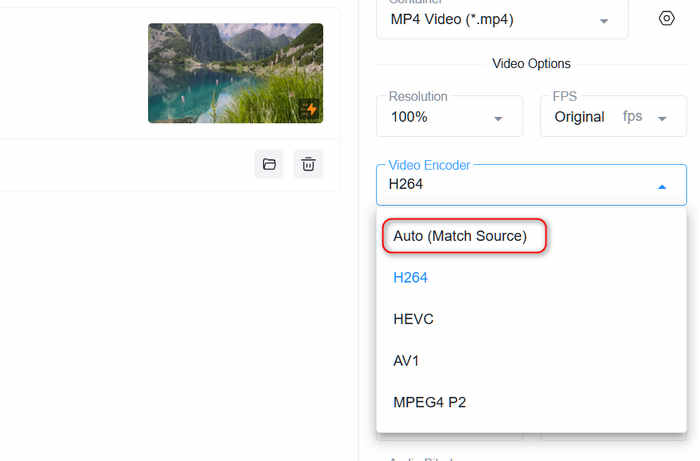
Klíčové poznatky: Některé video převodníky mohou u možnosti výstupu nabízet záložku „Stejné jako zdroj“, ale ve skutečnosti se tím myslí rozlišení videa, nikoli video kodek. Pouze pokud video převodník podporuje ve video kodeku možnost „originál“, může přímo extrahovat původní video streamy bez ztráty kvality.
Může převodník upscale HD videa na 4K?
Konverze rozlišení je další důležitou funkcí, ale zvětšení rozměrů pixelů automaticky nezlepší detaily podkladového obrazu. S tím vám může pomoci i mnoho populárních video konvertorů. zlepšit rozlišení videa až do 1080p, 4K a dokonce i 8K.
Rozlišujeme mezi běžným upscalingem a vylepšením založeným na umělé inteligenci. Běžné upscaling zvětšuje výstupní rozměry, zatímco nástroje pro vylepšení se mohou pokusit zlepšit vnímané detaily, snížit šum nebo upravit jiné vizuální charakteristiky.
Spravedlivý test porovnává zdroj a výstup při vhodné velikosti displeje a zaznamenává dobu zpracování, artefakty a vizuální rozdíly.
Převodník by neměl získat vysoké skóre vylepšení jen proto, že dokáže exportovat soubor v rozlišení 4K.
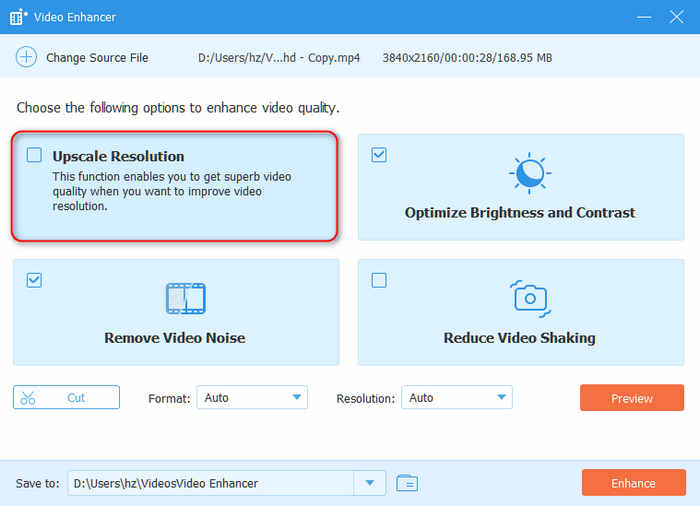
V našich testech mají Tipard a Any Video Converter specializované nástroje pro upscaler videa s umělou inteligencí, zatímco HandBrake, VLC a Freemake Video Converter podporují běžné funkce pro upscaler videa, které mohou pouze zlepšit hodnoty rozlišení.
Srovnávací test funkcí pro úpravy a vylepšení
Některé programy pro převod videa se zaměřují primárně na překódování, zatímco jiné kombinují převod s funkcemi pro úpravu a vylepšení. Tyto funkce hodnotíme odděleně od výkonu základního kódování.
Výsledky našeho testování:
Any Video Converter má nejlepší funkce pro editaci videa. Podporuje základní editaci videa, jako je ořezávání, ořezávání, otáčení atd., a funkce pro ořezávání videa pomocí umělé inteligence. Ostatní čtyři video konvertory funkce pro editaci videa pomocí umělé inteligence nemají.
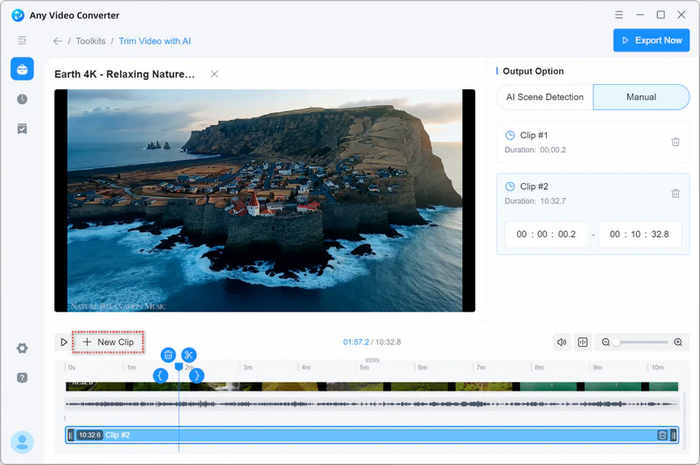
Klíčové poznatky: Ve skutečnosti editace videa s využitím umělé inteligence není tak výkonná; v případě editace s využitím umělé inteligence jsou klipy zpracovávány velmi nízkou rychlostí. Ať už potřebujete provést jednoduchý střih nebo profesionální úpravu, ruční operace může fungovat rychleji.
Stabilita a integrita výstupu
Konverze je užitečná pouze tehdy, pokud je úspěšně dokončena a vytvoří platný soubor. V průběhu benchmarku používáme 10 vstupních video souborů pro testování a zaznamenáváme pády aplikací, neúspěšné úlohy, problémy se synchronizací, neočekávané změny délky a chyby přehrávání. Vybrané testy také opakujeme pro kontrolu konzistence. Stabilita a integrita výstupu pomáhají odlišit rychlý, ale nespolehlivý výsledek od spolehlivého konverzního postupu.
| Software a licence | Pády aplikace | Neúspěšné úkoly | Problémy se synchronizací | Neočekávané změny doby trvání | Chyby při přehrávání | Skóre |
|---|---|---|---|---|---|---|
| Tipard Video Converter Ultimate | Ne | 0 | Ne | Ne | Ne | 100 |
| Ruční brzda | Ne | 2 krát | Ne | Ne | Ne | 90 |
| VLC | Ne | 3 krát | 1krát: video a zvuk nejsou synchronizované | Ne | Problém se synchronizací | 80 |
| Any Video Converter | Ne | 0 | Ne | Ne | Ne | 100 |
| Freemake Video Converter | Ne | 2 krát | Ne | Ne | Ne | 85 |
Klíčové poznatky: Všechny tyto selhání konverze pramení ze zlepšení bitrate. Freemake Video Converter, VLC a HandBrake nemohou dobře zlepšit bitrate na 20 Mbps v souboru MOV.
Část 5: Bezplatný video konvertor vs. placený video konvertor: Srovnání benchmarků
Bezplatný i placený software pro konverzi videa může přinést skvělé výsledky. Rozdíly se často týkají spíše návrhu pracovního postupu, přizpůsobení, dalších funkcí a licenčních omezení než jen kvality konverze.
| Faktor hodnocení | Zdarma open-source | Zdarma proprietární | Placená reklama |
|---|---|---|---|
| Stát | Obvykle zdarma | Bezplatná úroveň nebo zkušební verze | Placená licence nebo předplatné |
| Ovládání kódování | Často rozsáhlé | Závislé na produktu | Závislé na produktu |
| Výstupní formáty | Záleží na dostupných kodérech a muxerech | Záleží na edici | Záleží na edici |
| Hardwarová akcelerace | Závislé na hardwaru a softwaru | Závisí na hardwaru a edici | Závisí na hardwaru a edici |
| Dávkové zpracování | Může být k dispozici | Může mít omezení | Závislé na produktu |
| Snadné použití | Liší se; pokročilé možnosti mohou vyžadovat naučení | Často řízeno přednastaveními | Často kombinuje předvolby a úpravy |
| Úpravy funkcí | Obvykle se zaměřuje na transkódování | Závislé na produktu | Může obsahovat další nástroje |
| Podpora | Komunitní nebo projektové | Závisí na dodavateli | Závisí na dodavateli |
Klíčové poznatky: V našich testech se bezplatné video převodníky, jako je HandBrake, ukázaly jako velmi dobré a stabilní, ale mají také zjevné nevýhody: nenabízejí dávkovou konverzi, mají složitý pracovní postup a nestabilitu. Placené video převodníky mají obvykle snadno použitelné rozhraní s jednoduchým pracovním postupem. Nejdůležitější rozdíl spočívá ve funkci přizpůsobení: Ačkoli bezplatné a open-source video převodníky mohou nabízet spoustu možností výstupu pro všechny video formáty, většina možností není správná. Pokud například používáte HEVC pro soubor WebM, video se nemusí na většině zařízení a přehrávačů přehrát. Placené video převodníky, jako je Tipard Video Converter Ultimate, však poskytnou správné možnosti přizpůsobení pro každý výstupní video formát, aby vaše výstupní videa bylo možné přehrát.
Část 6: Přehled výsledků benchmarku video převodníku
Celkové skóre benchmarku Video Converter
Konečné pořadí kombinuje sedm vážených kategorií popsaných v naší metodice. Každé skóre musí být vypočítáno z vyplněných testovacích záznamů.
| Software a licence | Rychlost /20% | Kvalita /20 % | Formáty /15 % | Dávkování a zrychlení /15% | Přizpůsobení /15% | Editace /10 % | Stabilita a snadnost /5 % | Celkem /100 |
|---|---|---|---|---|---|---|---|---|
| Tipard Video Converter Ultimate | 90 | 95 | 95 | 95 | 100 | 90 | 100 | 94.50 |
| Any Video Converter | 85 | 95 | 95 | 85 | 95 | 95 | 100 | 91.75 |
| Ruční brzda | 80 | 85 | 90 | 85 | 80 | 80 | 90 | 83.75 |
| Freemake Video Converter | 65 | 80 | 85 | 80 | 70 | 80 | 85 | 76.50 |
| VLC media player | 70 | 75 | 90 | 70 | 75 | 80 | 80 | 76.25 |
Výsledky v této tabulce jsou založeny na našich testech, které nejsou ve všech situacích spolehlivé. Při vašich vlastních reálných testech a použitích se můžete setkat s různými problémy a budete je muset překonat sami.
Transparentnost testování:
Tento benchmark je navržen tak, aby porovnával software pomocí reprodukovatelných metod, nikoli nepodložených tvrzení o výkonu. Verze softwaru, hardwarová konfigurace, zdrojové soubory, nastavení výstupu a postupy měření by měly být uvedeny spolu s konečnými výsledky.
Všechny číselné výsledky a hodnocení odrážejí dokončené testy. Specifikace produktu popisují dostupné funkce, zatímco srovnávací měření určují, jak tyto funkce fungují za podmínek uvedených v této zprávě.
Závěr
Žádný jediný Video Converter je nutně nejlepší volbou pro každý pracovní postup. Uživatelé, kteří potřebují detailní kontrolu nad kódováním, mohou upřednostnit konfigurovatelná nastavení. Ti, kteří konvertují velké videoknihovny, se mohou více zajímat o dávkovou efektivitu a hardwarovou akceleraci. Začátečníci mohou preferovat jednoduché předvolby, zatímco uživatelé vytvářející jednoduché video kompozice mohou ocenit integrované editační funkce.
Ale nakonec je nejlepším převodníkem videa ten, který splňuje vaše požadavky na formát, poskytuje požadovanou výstupní kvalitu, spolehlivě funguje na vašem hardwaru a odpovídá vašemu pracovnímu postupu.
Více Reading

O autorovi


 Tipard Video Converter Ultimate