

- Část 1. Jak převést jeden soubor VOB do MP4 pomocí HandBrake
- Část 2. Jak převést více VOB souborů do jednoho MP4 pomocí HandBrake
- Část 3. Může HandBrake dávkově převést VOB do MP4?
- Část 4. Ideální nastavení ruční brzdy pro převod VOB do MP4
- Část 5. Nejlepší alternativa ruční brzdy pro převod VOB do MP4
Chcete použít HandBrake pro převod VOB do MP4 formát? Použití HandBrake je praktický a bezplatný způsob, jak dosáhnout požadovaného výsledku. Díky hladkému a jednoduchému procesu převodu můžeme říci, že patří mezi nejspolehlivější převodníky pro stolní počítače. Pokud tedy chcete program použít k převodu souborů, jste na správném místě. Projděte si vše v této příručce a naučte se, jak převést soubor VOB do formátu MP4 v HandBrake.

- Část 1. Jak převést jeden soubor VOB do MP4 pomocí HandBrake
- Část 2. Jak převést více VOB souborů do jednoho MP4 pomocí HandBrake
- Část 3. Může HandBrake dávkově převést VOB do MP4?
- Část 4. Ideální nastavení ruční brzdy pro převod VOB do MP4
- Část 5. Nejlepší alternativa ruční brzdy pro převod VOB do MP4
Část 1. Jak převést jeden soubor VOB do MP4 pomocí HandBrake
Soubory VOB jsou kontejnery pro RAW video používané na DVD. Často jsou objemné a nekompatibilní s některými přehrávači médií a dalšími moderními platformami/zařízeními. Výhodou je, že HandBrake dokáže převést vaše soubory VOB do formátu MP4. Software je navíc 100% zdarma, takže je přístupný všem uživatelům. Převodník je ideální díky jednoduchému uživatelskému rozhraní, plynulé konverzi a schopnosti nabízet základní editační funkce. Můžete... komprimovat videa na ruční brzdě, oříznutí, zkrácení, sloučení a další. Zajišťuje také nejlepší kvalitu pro lepší zážitek ze sledování.
Níže uvedené kroky vám pomohou zjistit, jak převést soubory VOB do MP4 v aplikaci HandBrake.
Krok 1Stažení a instalace Ruční brzda na vašem počítači. Poté jej spusťte a zahajte proces převodu VOB do MP4.
Krok 2 V primárním uživatelském rozhraní začněte klikat na Soubor pro přidání souboru VOB, který chcete překódovat.
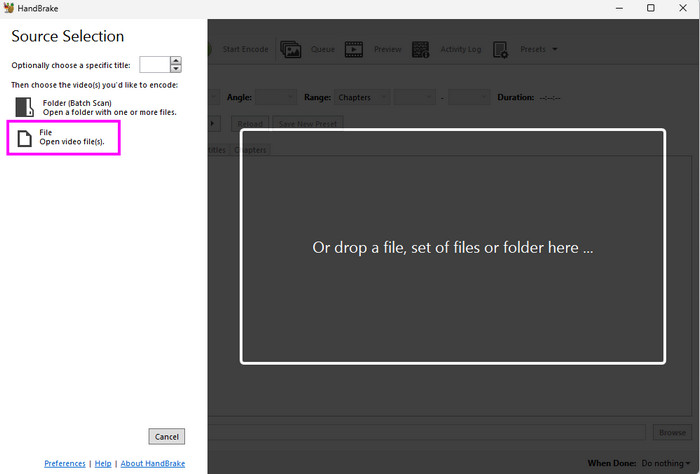
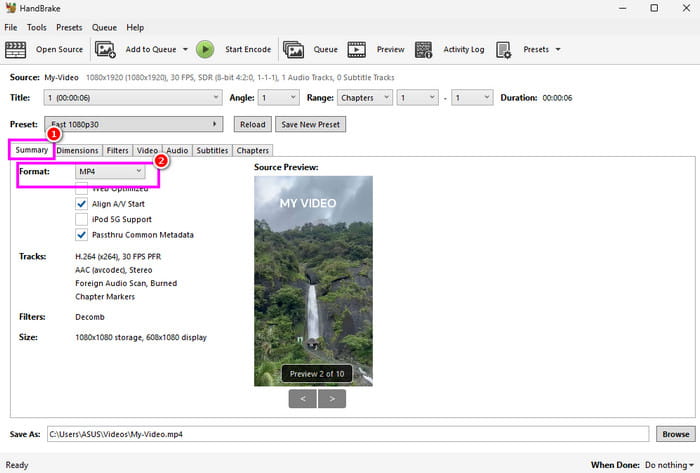
Krok 3Po vložení souboru VOB pokračujte k Shrnutí > Formát a vyberte formát MP4.
Krok 4Můžete také přejít na Přednastavené a vyberte požadovanou předvolbu. Můžete si vybrat Velmi rychlé 1080p, Velmi rychlé 2160p60 4K AVI a další.
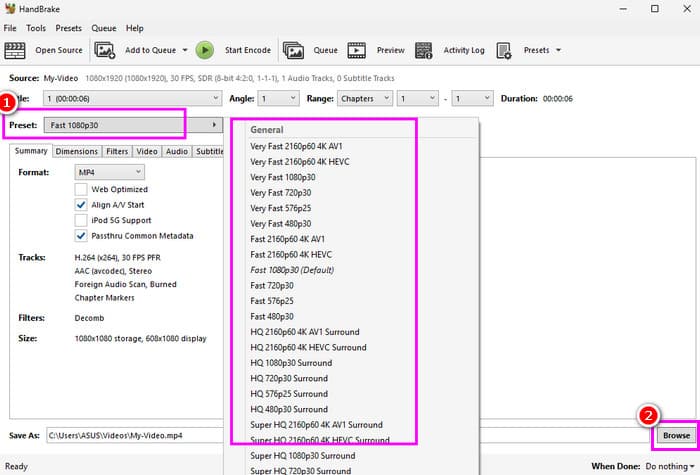
Poté pokračujte na Procházet možnost výběru požadované cílové složky.
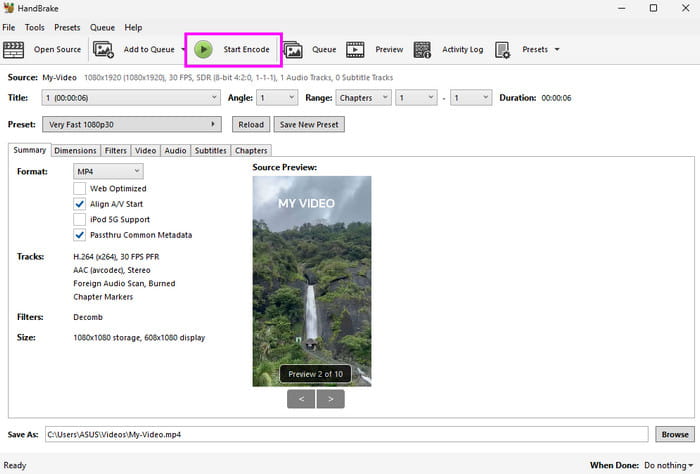
Krok 5Nakonec můžete spustit proces převodu kliknutím na tlačítko Začněte kódovat tlačítko výše. Po dokončení přejděte do určené složky a spusťte přehrávání převedeného videa.
Část 2. Jak převést více VOB souborů do jednoho MP4 pomocí HandBrake
Zajímá vás, jestli je možné překódovat více souborů VOB do jednoho MP4? DVD často rozdělují jeden film do několika samostatných souborů VOB, což je nepraktické pro jednotlivou správu. Výhodou HandBrake je, že si dokáže poradit s více soubory VOB a převést je do jednoho MP4, pokud jsou součástí stejného titulu. Je to proto, že převodník čte vnitřní strukturu titulu DVD, a ne každý soubor samostatně. Tento proces je také ideální pro uchování celého filmu nebo dlouhé nahrávky bez ručního spojování.
Chcete-li pomocí Handbrake převést více souborů VOB do jednoho MP4, můžete postupovat podle níže uvedených kroků.
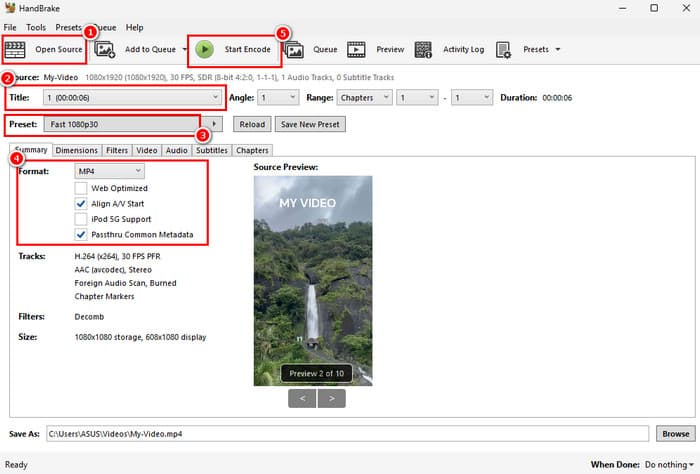
Krok 1zahájit Ruční brzda a klepněte na tlačítko Open Source možnost vybrat složku, která obsahuje více souborů VOB.
Krok 2Poté přejděte do Předmět a vyberte název, který představuje kombinované video.
Krok 3z Shrnutí > Formát oddíl, zvolte MP4Můžete si také vybrat předvolbu a upravit nastavení podle svých potřeb.
Krok 4Nakonec stiskněte tlačítko Začněte kódovat tlačítko pro spuštění převodu více souborů VOB do jednoho souboru MP4.
Část 3. Může HandBrake dávkově převést VOB do MP4
Handbrake nabízí funkci dávkové konverze. S touto funkcí můžete převést více VOB souborů do formátu MP4. Tento proces je ideální, pokud chcete ušetřit čas při práci s velkým množstvím souborů. Nejlepší na tom je, že si můžete každý soubor přizpůsobit svým potřebám. Můžete si vybrat různé předvolby, kvalitu, FPS, ořezávání videí na ruční brzdě, a další pro každé video. Navíc je proces převodu více souborů plynulý, což z něj dělá nejlepší nástroj pro uživatele.
Chcete-li se naučit, jak převést VOB na MP4 na ruční brzdě, zejména při práci s více VOB soubory, můžete se podívat na níže uvedené kroky.
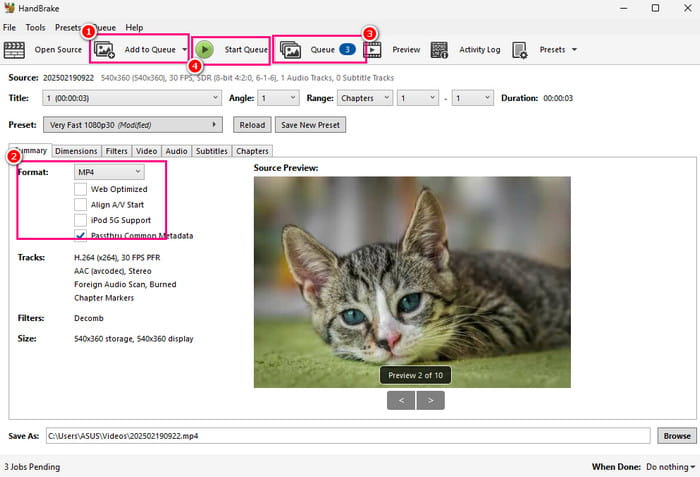
Krok 1Začněte přidávat soubor VOB a začněte vybírat MP4 formátu pod Shrnutí sekce.
Krok 2Po dokončení klikněte na tlačítko Přidat do frontySoubor bude přesunut do Fronta sekci. Poté začněte klikat na Open Source > Soubor tlačítko pro přidání dalšího souboru VOB a provedení stejného postupu.
Krok 3Můžete jít na Fronta a zobrazte všechny přidané soubory. Jakmile dokončíte úpravy jednotlivých videí, klikněte na Spusťte frontu tlačítko pro jejich okamžitou konverzi.
Část 4. Ideální nastavení ruční brzdy pro převod VOB do MP4
Při převodu VOB do MP4 pomocí převodníku HandBrake je třeba vědět, že použití nejlepšího nastavení může vést k uspokojivému zážitku ze sledování. Proto se podívejte na níže uvedený průvodce, kde se dozvíte o nejlepších nastaveních pro převod VOB do MP4 s použitím HandBrake.
- Formát: Doporučený formát je MP4 pro lepší kompatibilitu.
- Video kodek: H.264 pro širokou kompatibilitu nebo H.265 pro menší velikosti souborů v podobné kvalitě.
- Zvukový kodek: AAC pro kompatibilitu, s datovým tokem 128-192 kb/s.
- Kvalita (RF): RF 18-22 pro vyvážení kvality videa a velikosti souboru.
- Snímková frekvence (FPS): Vždy vyberte možnost „Stejné jako zdroj“ s možností „Proměnná snímková frekvence“. Tím se můžete vyhnout problémům se synchronizací videa a zvuku.
- Přednastavení: „Fast 1080p30“ nebo „HQ 1080p30 Surround“ jako spolehlivé výchozí předvolby.
Část 5. Nejlepší alternativa ruční brzdy pro převod VOB do MP4
Přestože je HandBrake spolehlivým převodníkem pro převod formátu VB do MP4, někteří uživatelé mohou shledat jeho rozhraní zastrašujícím a zastaralým. Také existují situace, kdy software nefunguje dobře. Pokud tedy potřebujete alternativní převodník, doporučujeme použít Tipard Video Converter UltimateTento program je perfektní, protože vám nabízí všechny potřebné funkce. Má také poutavé uživatelské rozhraní, které si uživatelé mohou užívat. Navíc díky funkci Ripper můžete přímo převést VOB z DVD do MP4 s různými předvolbami výstupu. Soubory VOB můžete dokonce sloučit do jednoho MP4. Je také schopen převést vaše soubory VOB do VIDEO_TS, což je činí spolehlivějším.

- Převeďte VOB přímo z DVD do MP4 s různými předvolbami výstupu.
- Snadno sloučíte soubory VOB do jednoho souboru MP4.
- Převeďte soubory VOB do formátu VIDEO_TS.
- Nabízí poutavé uživatelské rozhraní a plynulou konverzi.

Chcete-li se naučit, jak změnit VOB na MP4 pomocí Tipardu, podívejte se na níže uvedené metody.
Krok 1Ke stažení Tipard Video Converter Ultimate na ploše. Poté začněte s postupem převodu VOB do MP4.
Krok 2Z uživatelského rozhraní přejděte na konvertor a začněte přidávat soubory VOB stisknutím tlačítka Přidat soubory .
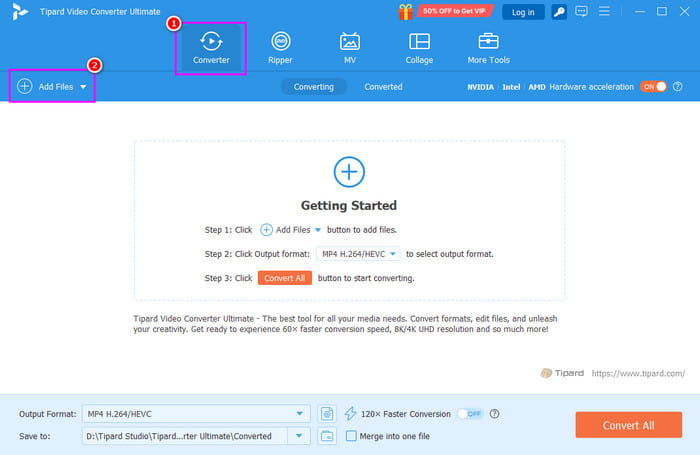
Funkci Ripper můžete také použít, pokud chcete DVD přímo převést do digitálního formátu.
Krok 3Přejít na Výstupní formát a vyberte MP4, spolu s požadovanou předvolbou a kvalitou.
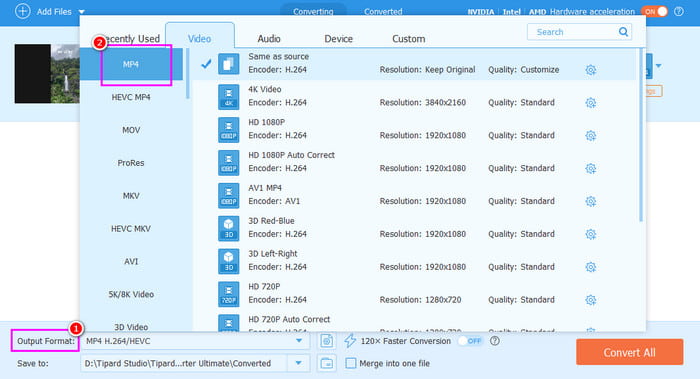
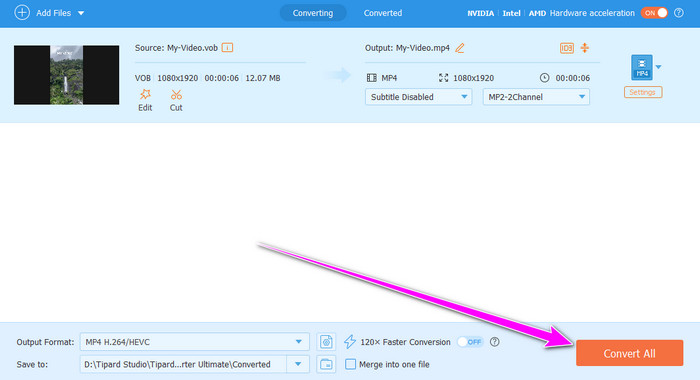
Krok 4Pro konečný proces klikněte Převést vše začněte převádět soubory VOB do formátu MP4.
Závěr
Nyní jste se naučili Jak převést VOB do MP4 na HandBrakePokud tedy chcete překódovat soubory VOB nebo digitalizovat DVD, vždy se spolehněte na metody, které jsme uvedli v tomto tutoriálu. Navíc, pokud potřebujete alternativu k HandBrake, která nabízí rychlejší a plynulejší konverzi, máte k dispozici… Tipard Video Converter UltimateTento převodník zajišťuje, že po konverzi získáte požadovaný výsledek, což z něj činí výkonný převodník VOB na MP4 pro uživatele.
Univerzální sada nástrojů pro práci s videem: snadno převádějte, upravujte, zvyšujte rozlišení, vylepšujte a komprimujte svá videa
100% čisté a bezpečné
100% čisté a bezpečné

Více Reading


O autorovi


 Tipard Video Converter Ultimate